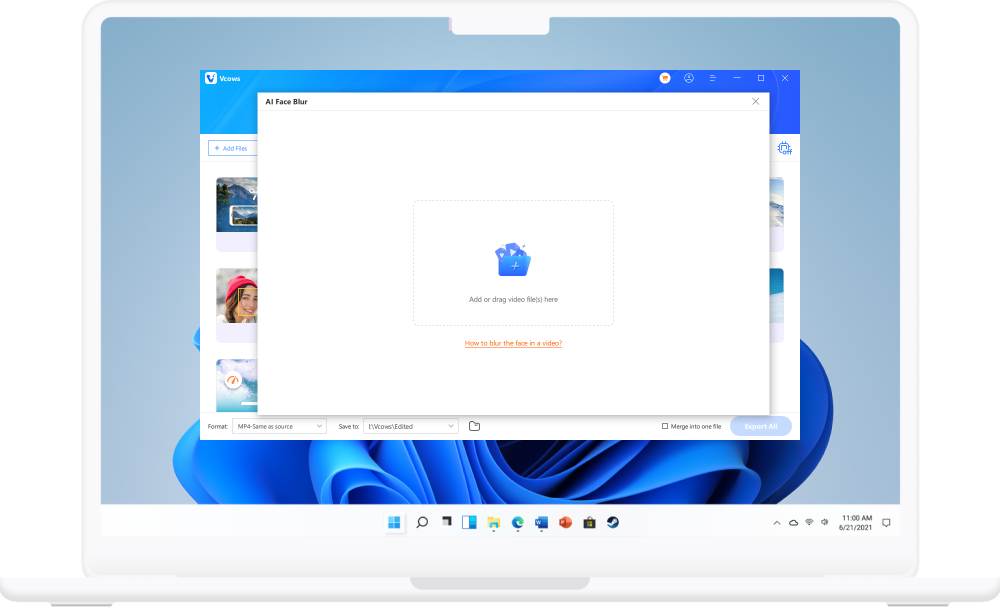
단계1. Vcows Video Converterを起動し、[編集]タブに切り替えてAI顔ぼかしを選択します。
顔ぼかしソフト
AI搭載
- わずかなクリックで、動画内で動く顔にモザイクやステッカーを追加してぼかします。
- 対象人物の顔を自動検出・追跡します。
- 正確なAI処理。20分未満で動画の顔をぼかします。
- 分数・エクスポート数は無制限で、効果的な予算管理を実現します。

2,862,050本の動画を
処理済み

20分
1本の動画をぼかす

1億2,000万人の
満足したお客様
録画・ライブを問わず、あらゆる監視カメラ映像内の顔を自動でぼかし、ピクセル化します
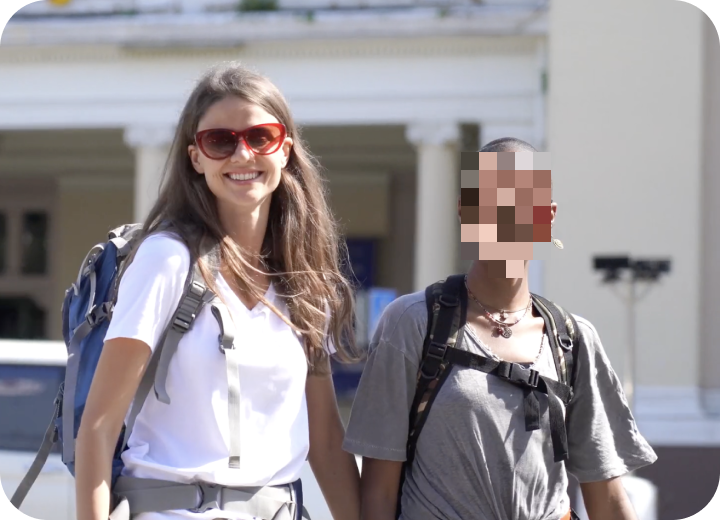
旅行Vlogに映り込んだ見知らぬ人の顔をぼかす
手術記録に映る医師の顔をぼかす

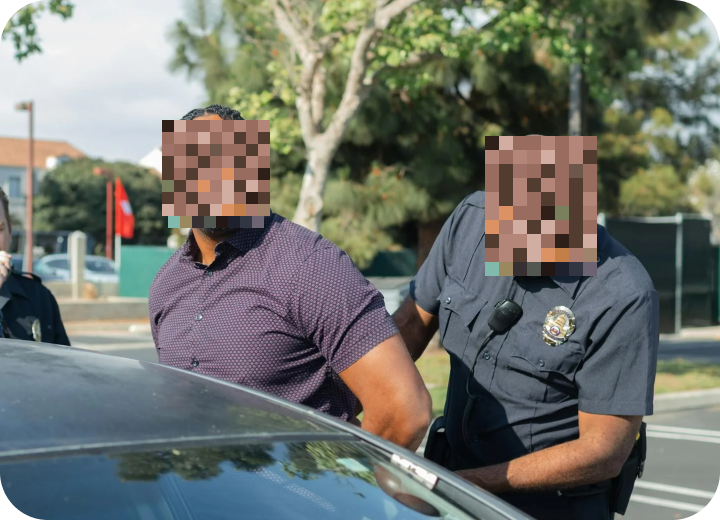
ニュース報道に映る被害者の顔をぼかす
テレビ番組に映る作業員の顔をぼかす

動画内の顔をぼかす理由
- 動画に視覚効果を追加
- 顔をぼかして個人の身元を保護
- 予告編でぼかした顔を使い、視聴者の好奇心を引き出す
- お住まいの国の法的問題や規制により顔をぼかす

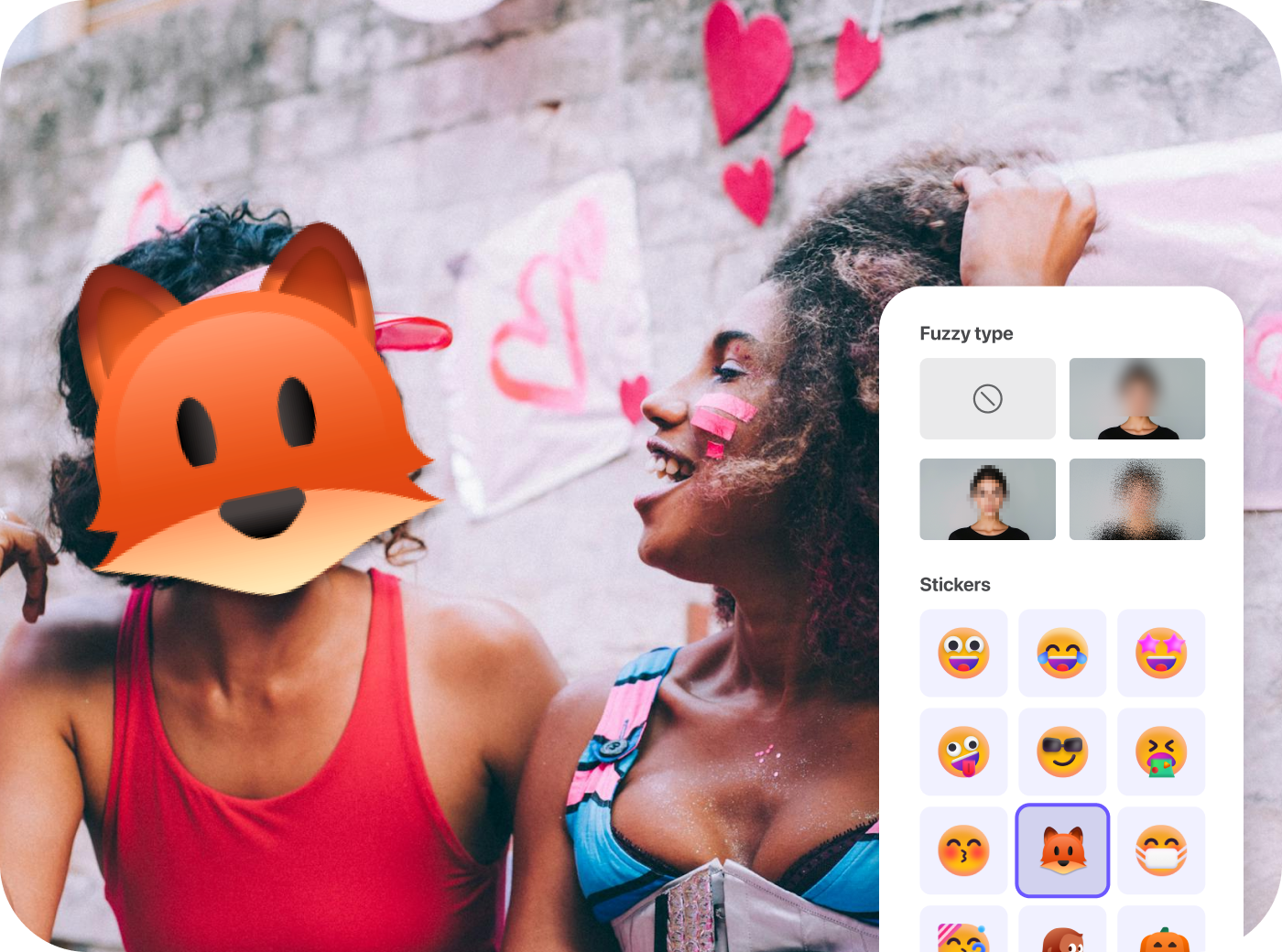
AIによる自動顔ぼかし・自動追跡
- 正確なAI処理による高度な自動化。
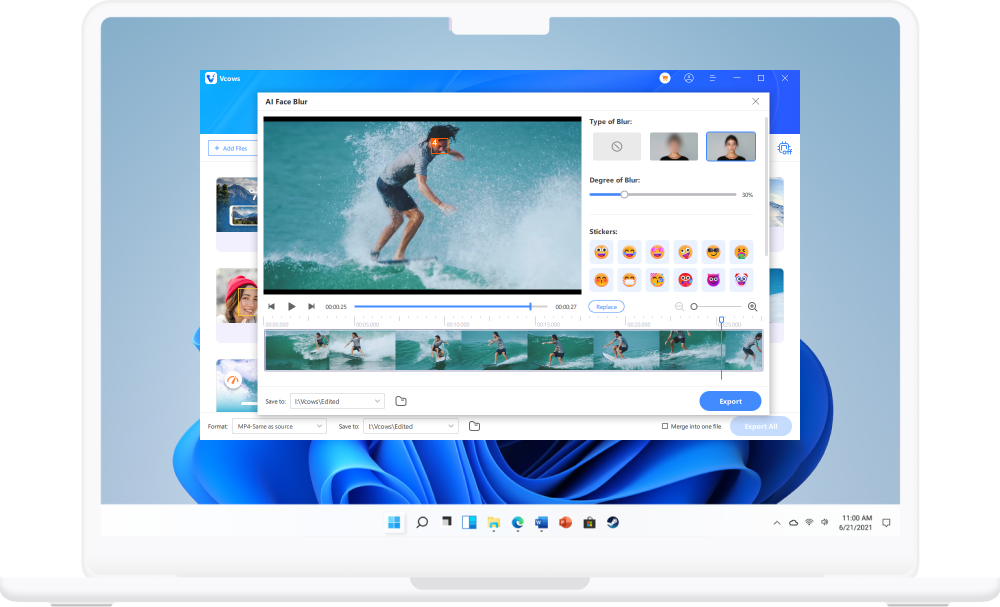
- ぼかしの強度を0%から100%までカスタマイズ可能。
- 数十種類のステッカーから選択可能。
- 分数・エクスポート数は無制限で、効果的な予算管理を実現します。

HitPaw Video Converterで動画の顔をぼかす方法
ステップ1. HitPaw Video Converterを起動し、[編集]タブに切り替えてAI顔ぼかしを選択します。
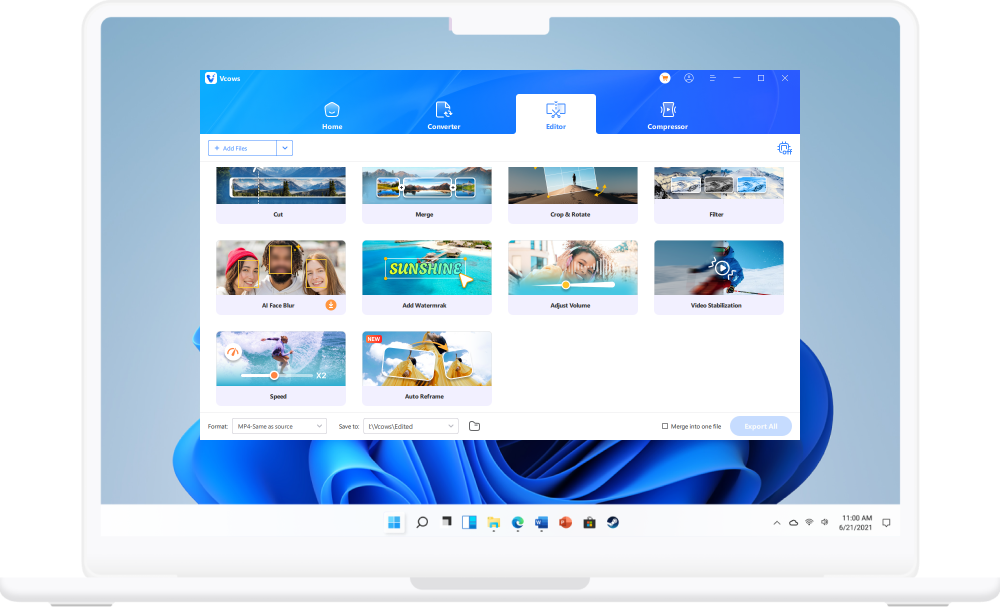
ステップ2. 内蔵のAI顔ぼかし画面で、編集したいファイルを追加またはドラッグ&ドロップします。
ステップ3. ぼかしの強度を0%から100%まで調整します。または、ステッカーを追加します。
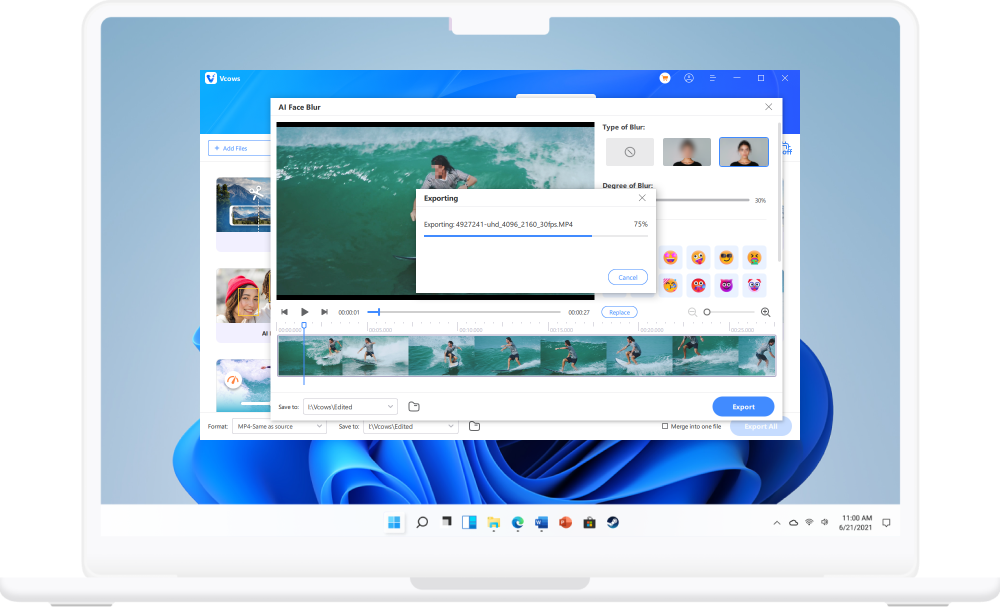
ステップ4. [エクスポート]ボタンをクリックして、顔をぼかした動画を保存します。

今すぐVcowsを試してみましょう
20種類以上のAI動画ツールを1つのツールキットに統合し、動画、音声、画像制作をサポートします。