最高の 動画・画像
動画圧縮ツール
AI搭載
高品質、より高速、CPU負荷を軽減
- 品質を損なうことなく、最大8Kの動画から低解像度の動画までを圧縮
- 1,000種類以上の動画形式に対応。MP4、AVI、MOVなど
- ワンクリックで複数ファイルを圧縮。最大100GBに対応
- あらゆるニーズに対応する多彩なカスタマイズ設定
- 圧縮前後の動画をプレビュー

品質を損なわずに、制限なく 動画を 圧縮
Vcows Video Compressorは、目立った品質低下なしに動画ファイルを可能な限り小さな サイズに圧縮します。圧縮レベルでファイルサイズを調整できます。3つの品質 オプションを利用できます:元のサイズの100%、50%、25%。スライダーを調整して、希望する 出力を実現できます。品質を損なうことなく、ファイルサイズを可能な限り小さく圧縮します。また、最大100GBまでの 動画を圧縮できます。
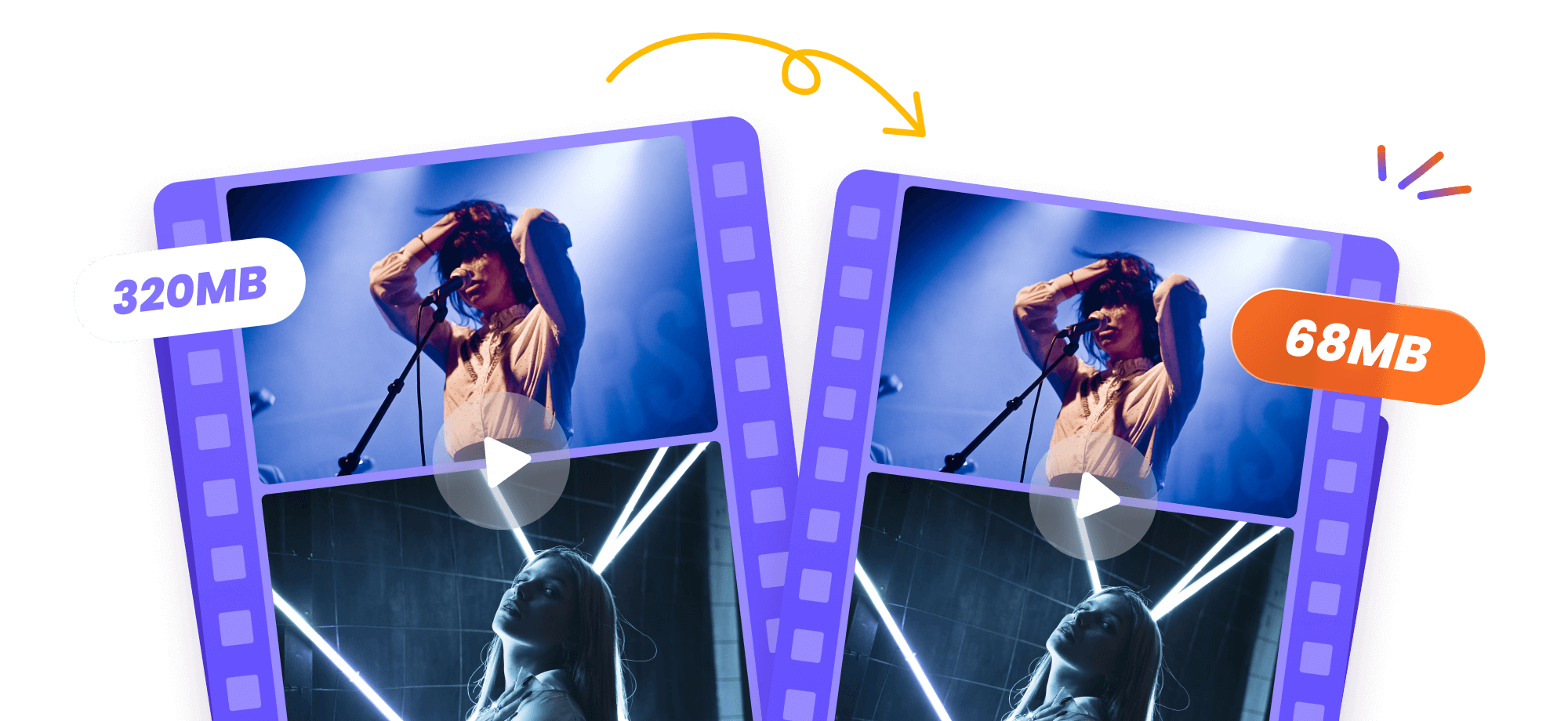
メールで簡単に送信できるよう、動画を圧縮
他の人にメールで動画を送ろうとすると、ファイル サイズ制限(通常20MB~25MB)を超えたことを通知するポップアップ ウィンドウが表示されることがよくあります。数秒で、動画を10MB程度の小さなサイズまで圧縮できます。その後、メールで送信・共有できます。処理にかかる時間はわずか数分です。これまで以上に高速です。


WhatsAppで共有できるように動画を圧縮
WhatsApp経由で送信 または転送できるすべてのメディア(写真、動画、音声メッセージ)の最大ファイルサイズは、すべてのプラットフォームで16MBです。サイズ制限に別れを告げるために、Vcows Video Compressorがお役に立ちます。大容量のHD・4K動画を圧縮します。1,000種類以上の動画形式に対応:MP4、MKV、AVI、MOV、 さらに3GPにも対応。
あらゆるプラットフォームで共有できるように動画を圧縮
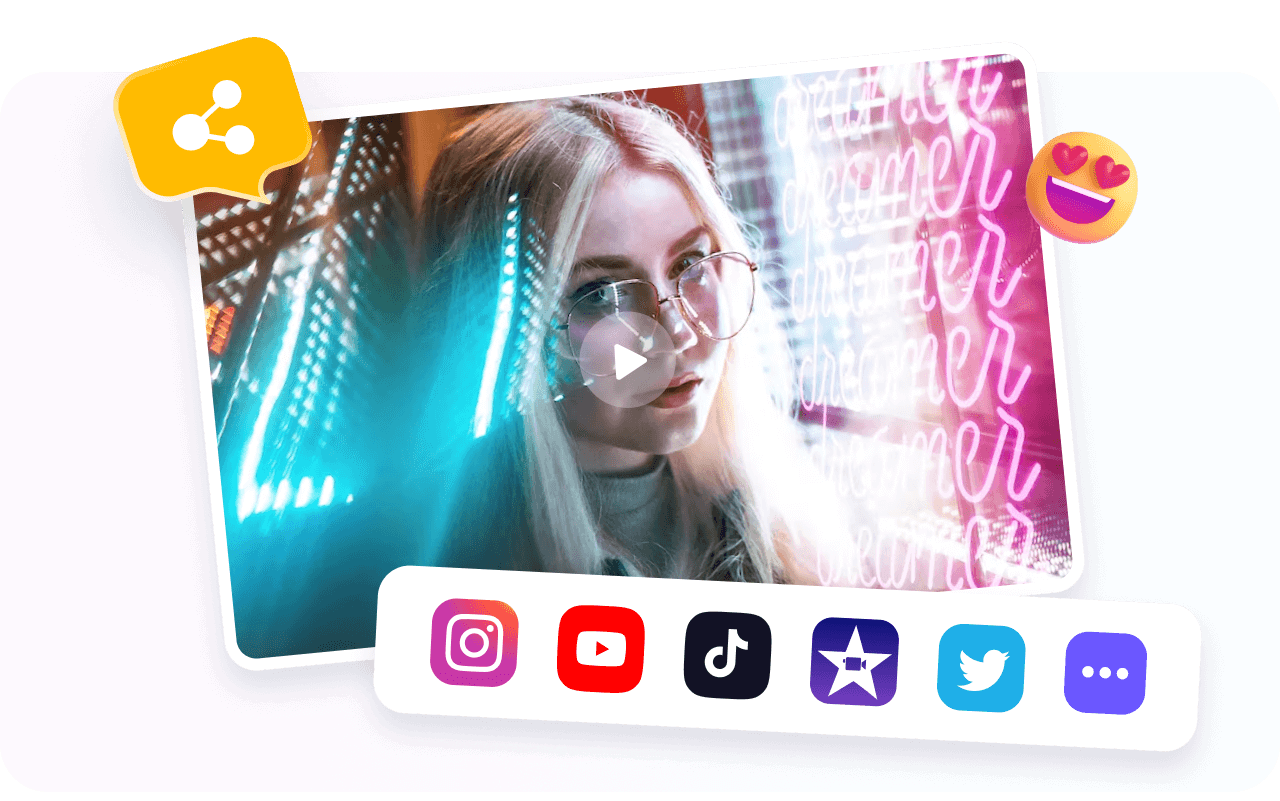
MacBook AirでもWindows 10でも動画を圧縮する場合、iMovie、VLC、QuickTime、YouTube、Twitter、Facebook、 Instagram、Google スライド、Discord、Vimeo、Likee、TikTokなどに対応する任意の形式で動画をエクスポートできます。
動画・画像の圧縮だけではありません さらに多くの機能
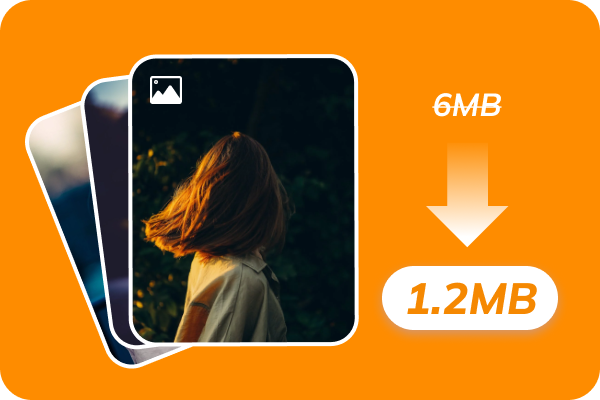
画像圧縮
Compress image without
quality loss

ボーカル除去
楽曲から音声を抽出
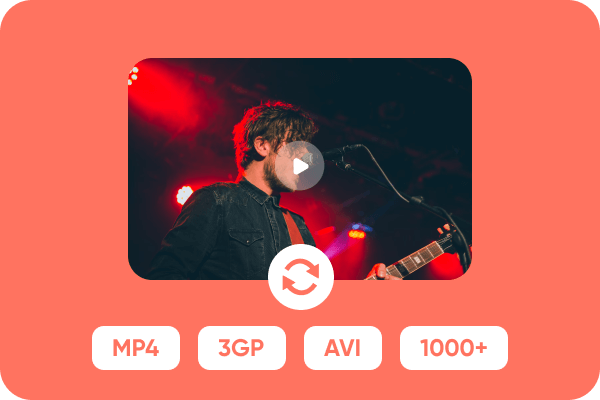
動画変換
動画と音声を 1,000種類以上の形式に変換
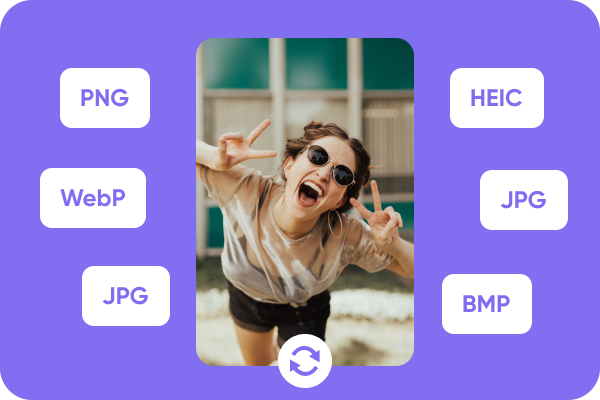
画像変換
JPG、PNGなどを含む画像形式を 変換・編集
動画・音声・画像を1,000種類以上の形式に変換・圧縮
・
出力形式
動画を圧縮する方法
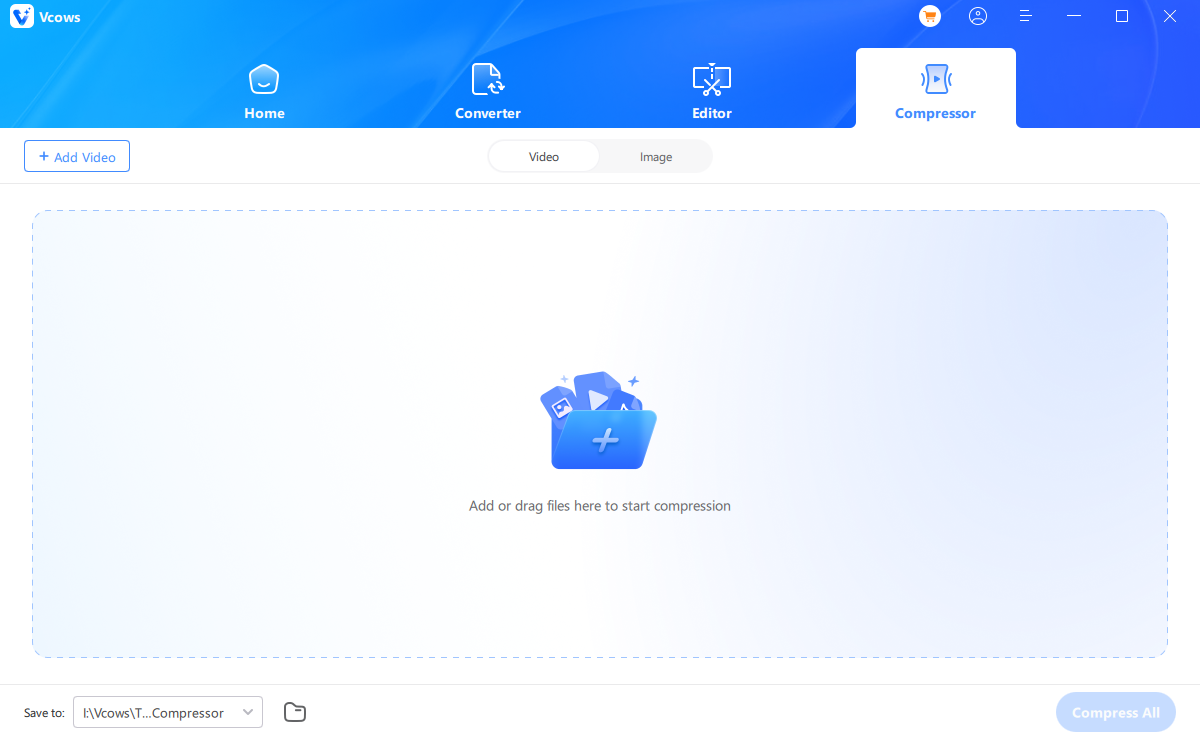
画像変換を選択
Vcows Video Converterを起動します。ツールボックスに切り替え、「画像変換」を選択します。
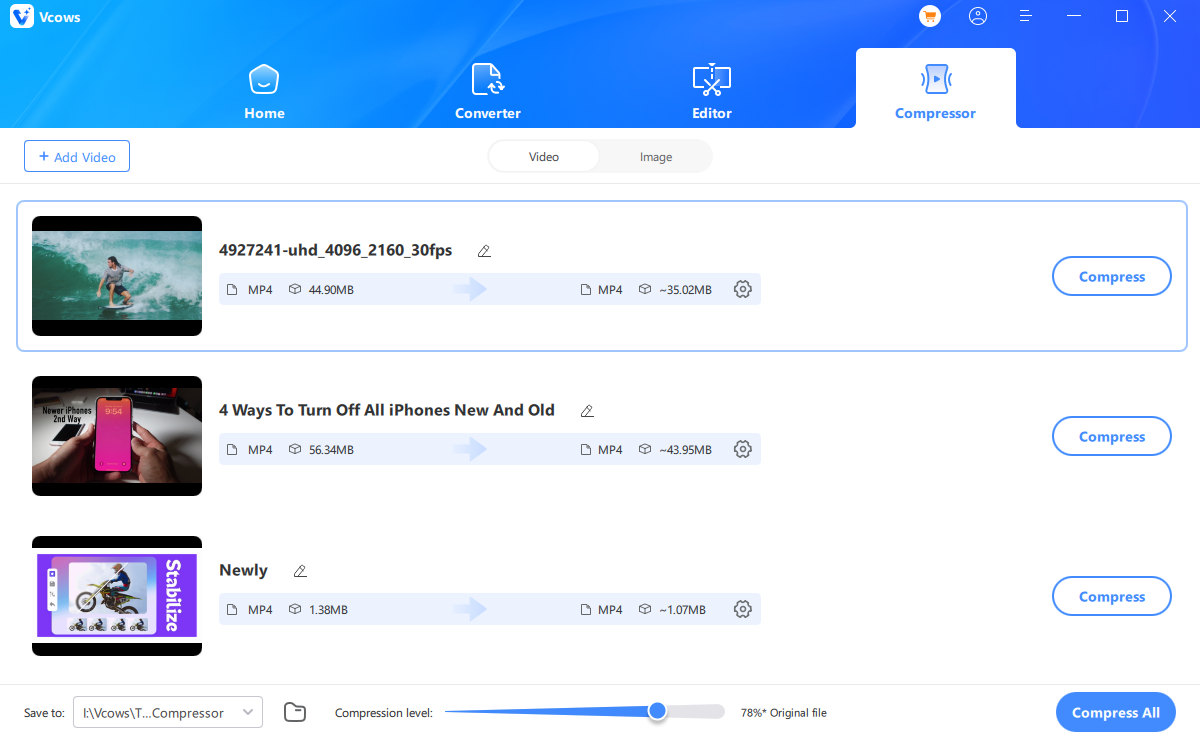
ファイルを選択
変換したい元画像をインポートします。
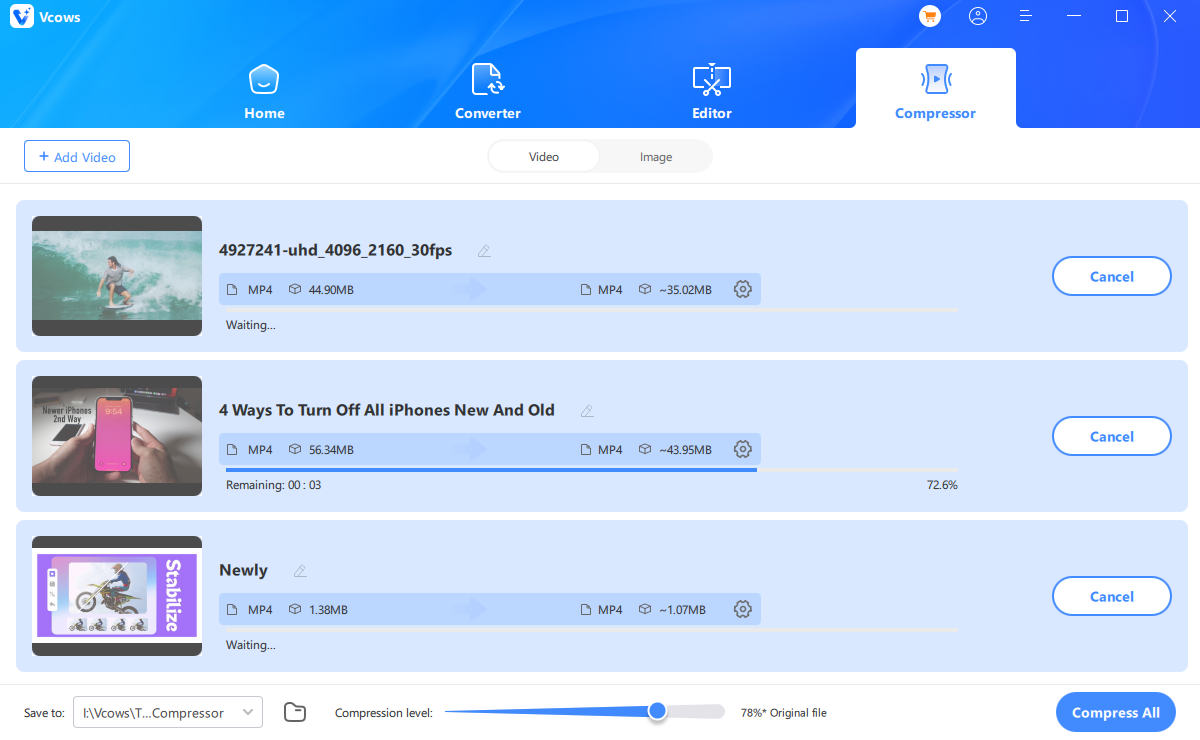
形式を選択
「すべてを変換」オプションで、インポートしたすべての 画像の出力形式を選択します。
Vcows Video Converterに関するお客様の声
動画圧縮に便利
私は動画編集者で、常に動画ファイルのサイズを圧縮する必要があります。私のコンピューターはMacBookで、MP4ファイルのサイズを縮小するためにMac版Vcows Video Converterを使用しています。一括圧縮に対応しています。気に入っています。とても便利です。

信じられない!
Vcows Video Converterには驚かされました。優れた圧縮・変換速度のおかげで、10分以内にファイルを処理できました。信じられない!

優れたコンバーターとダウンローダー
動画を編集する際、さまざまな形式の動画や音声ファイルに常に遭遇します。形式を 統一して効率を向上させるため、ファイルを統一形式に一括変換する必要があります。 Vcows Video Converterは多数の動画・音声形式を提供するだけでなく、一括 変換にも対応しています。適切な形式を選択して変換ボタンをクリックするだけです。

信じられない!
Vcows Video Converterには驚かされました。優れた圧縮・変換速度のおかげで、10分以内にファイルを処理できました。信じられない!
優れたコンバーターとダウンローダー
このコンバーターが大好きです!動画を簡単に音声へ変換でき、バッチ処理も高速です!さらに、YouTube、TikTok、Facebookから動画をダウンロードするのにも役立ちます。人気動画の音声を着信音にするために使うこともあります。素晴らしい!
動画圧縮に便利
私は動画編集者で、常に動画ファイルのサイズを圧縮する必要があります。私のコンピューターはMacBookで、MP4ファイルのサイズを縮小するためにMac版Vcows Video Converterを使用しています。一括圧縮に対応しています。気に入っています。とても便利です。

今すぐVcowsを試してみましょう
20種類以上のAI動画ツールを1つのツールキットに統合し、動画、音声、画像制作をサポートします。