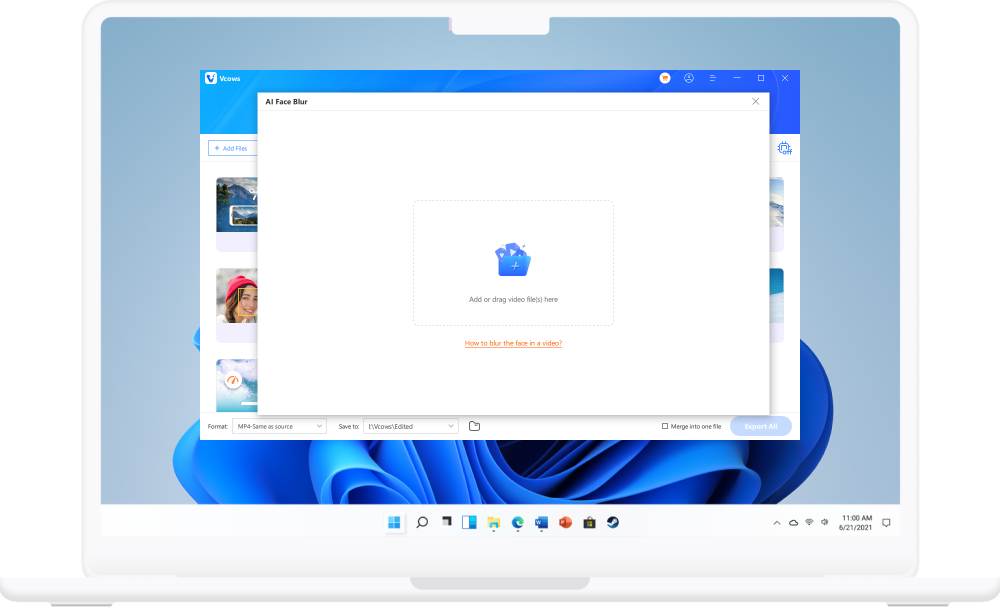
Schritt 1. Starten Sie Vcows Video Converter, wechseln Sie zur Registerkarte „Bearbeiten“ und wählen Sie „AI Face Blur“ aus.
Beste Software zum Verwischen von Gesichtern
Mit KI-Unterstützung
- Fügen Sie Mosaike oder Sticker hinzu, um sich bewegende Gesichter in einem Video mit wenigen Klicks zu verwischen.
- Automatische Erkennung und Verfolgung des Gesichts der gewünschten Person.
- Präzise KI-Verarbeitung. Verwischen Sie Gesichter in Videos in weniger als 20 Minuten.
- Unbegrenzte Minuten und Exporte für eine effektive Budgetplanung.

2.862.050 Videos
verarbeitet

20 Minuten
1 Video verwischen

120 Millionen
zufriedene Kunden
Verwischt und verpixelt Gesichter automatisch in allen aufgezeichneten und Live-Sicherheitsvideos
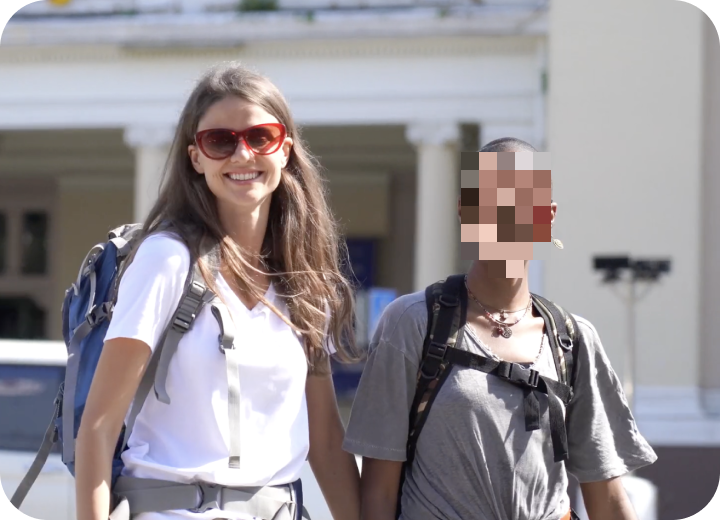
Verwischen Sie die Gesichter von Fremden in Ihren Reise-Vlogs
Verwischen Sie das Gesicht eines Arztes für eine Operationsdokumentation

Verwischen Sie das Gesicht eines Opfers für einen Nachrichtenbericht
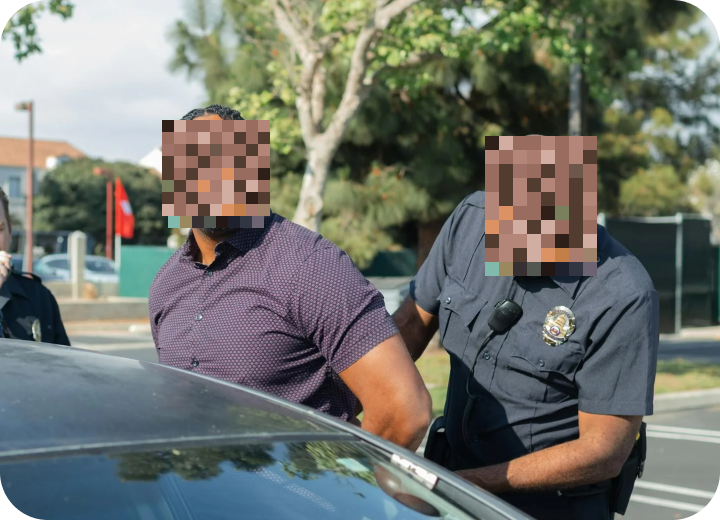
Verwischen Sie das Gesicht eines Mitarbeiters für eine TV-Sendung

Einige Gründe, Gesichter in Videos zu verwischen
- Fügen Sie einem Video visuelle Effekte hinzu
- Schützen Sie die Identität einer Person, indem Sie ihr Gesicht verwischen
- Verwenden Sie verwischte Gesichter in einem Trailer, um die Neugier der Zuschauer zu wecken
- Verwischen Sie Gesichter aufgrund rechtlicher Probleme und Einschränkungen in Ihrem Land

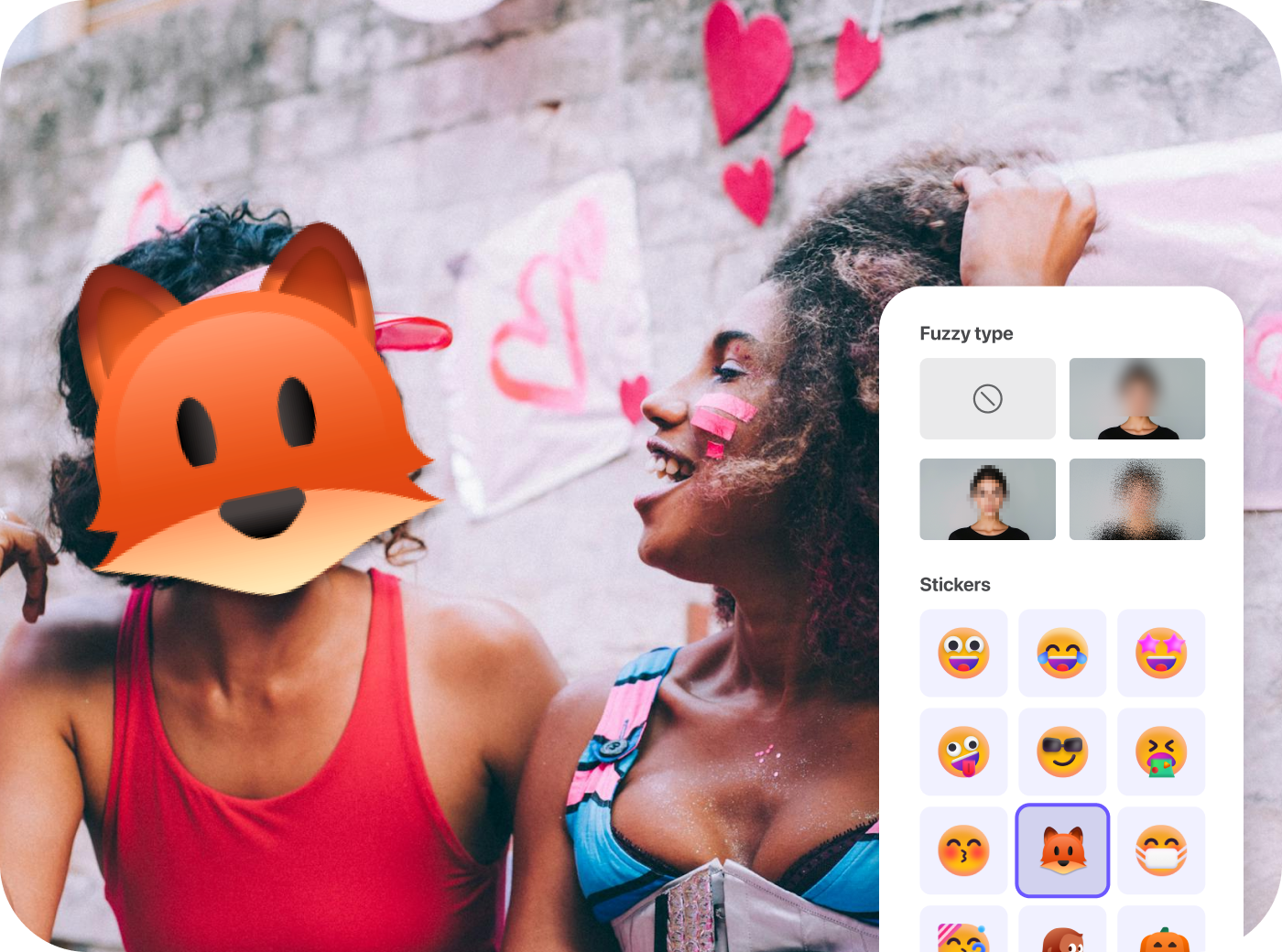
Automatisches Verwischen von Gesichtern mit KI-Autotracking
- Fortschrittliche Automatisierung mit präziser KI-Verarbeitung.
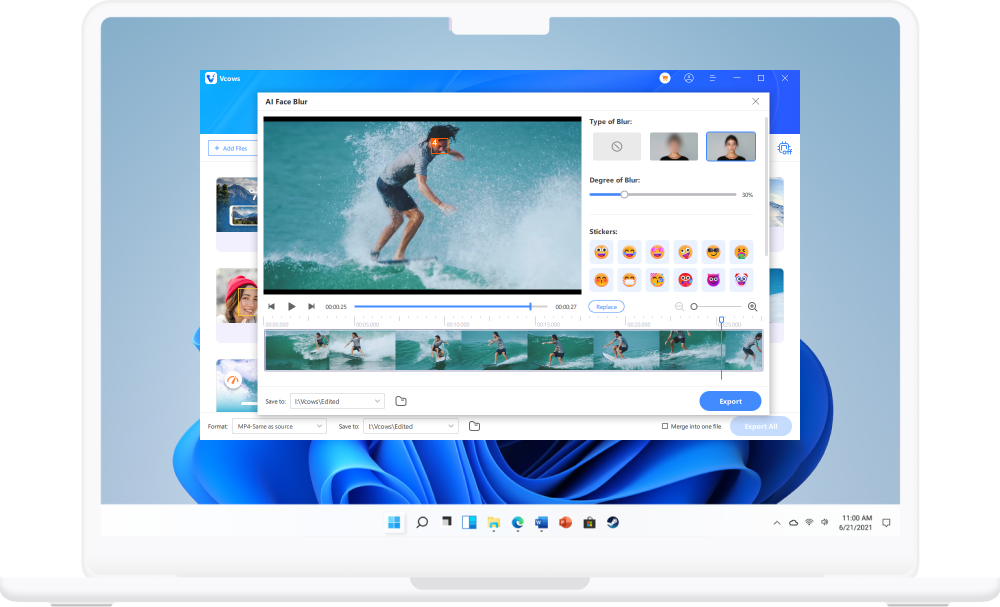
- Anpassbare Einstellungen für den Verwischungsgrad von 0 % bis 100 %.
- Dutzende Sticker zur Auswahl.
- Unbegrenzte Minuten und Exporte für eine effektive Budgetplanung.

So verwischen Sie Gesichter mit dem Vcows Video Converter
Schritt 1. Starten Sie Vcows Video Converter, wechseln Sie zur Registerkarte „Bearbeiten“ und wählen Sie „AI Face Blur“ aus.
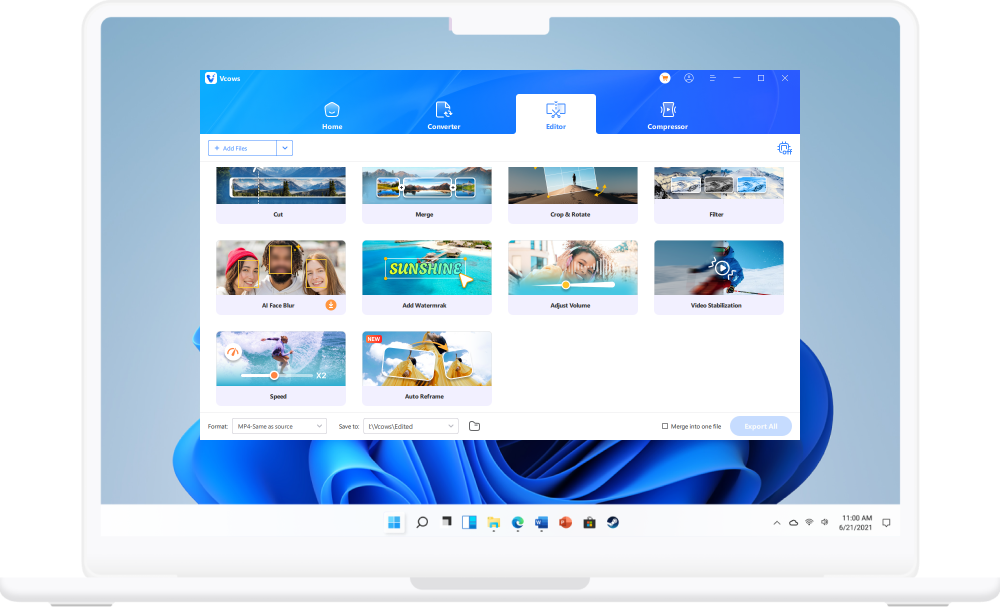
Schritt 2. Fügen Sie die Datei, die Sie bearbeiten möchten, in der integrierten AI-Face-Blur-Oberfläche hinzu oder ziehen Sie sie hinein.
Schritt 3. Wählen Sie den Verwischungsgrad. Sie können ihn von 0 % bis 100 % einstellen oder einen Sticker hinzufügen.
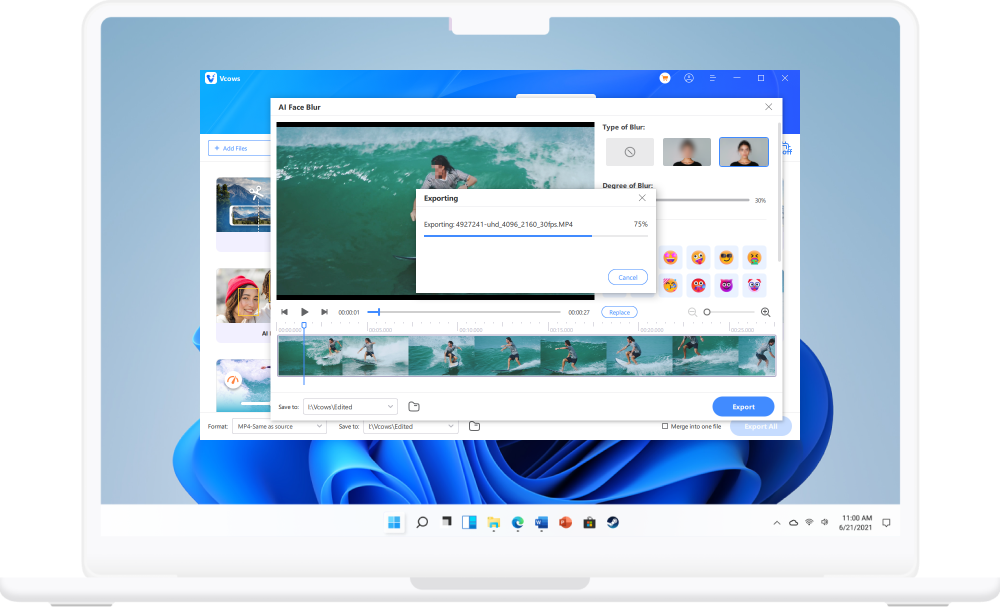
Schritt 4. Klicken Sie auf die Schaltfläche „Exportieren“, um das Video mit verwischtem Gesicht zu speichern.

Probieren Sie Vcows gleich aus
Über 20 AI-Videotools in einem Toolkit für Ihre Video-, Audio- und Bildkreativität.