Starten Sie Vcows Video Converter, öffnen Sie die Toolbox und wählen Sie Bildschirmrekorder.
 Vcows
Vcows
Bildschirmrekorder in
voller Auflösung
Nehmen Sie flexibel den gesamten Bildschirm, ein einzelnes Fenster oder einen beliebig ausgewählten Bereich, Webcams, Gameplay, Videoanrufe, Audio und Mikrofone auf.
 Hochauflösende 1080p-Aufnahme
 Aufnahme von Audioeingang und -ausgang
 Integrierter Videoeditor und Konverter
Alles aufnehmen, endlose Möglichkeiten, einfach bildschön
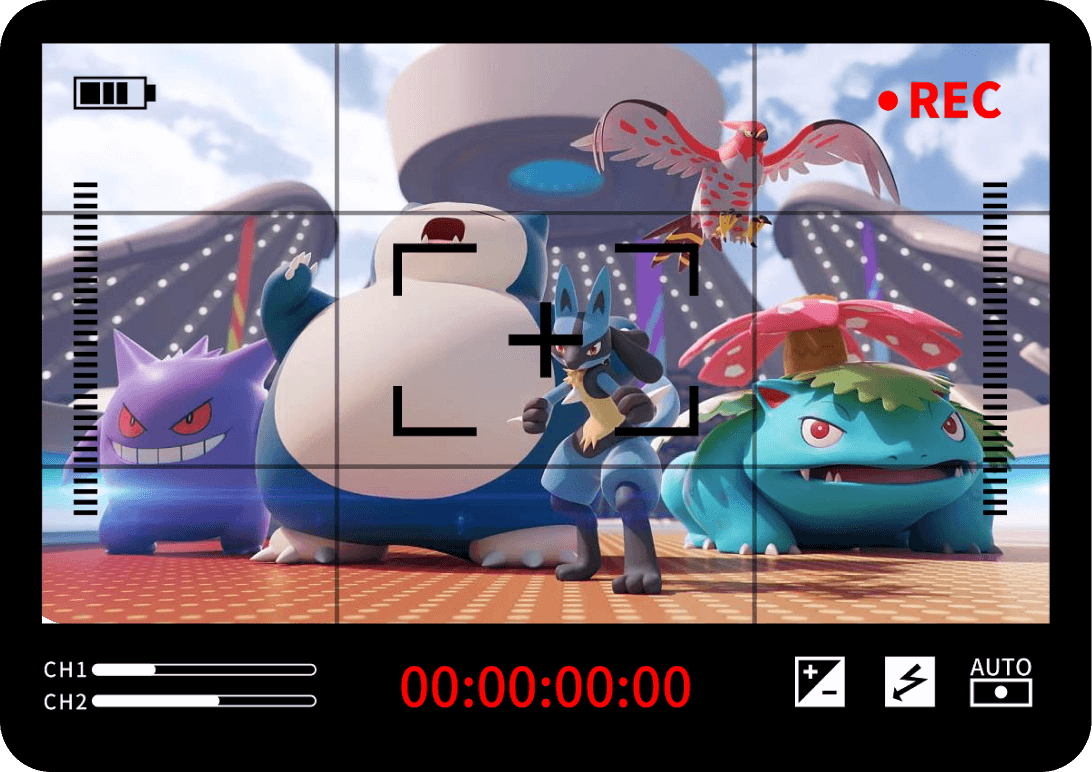
Gameplay-Videos
Nehmen Sie Ihre Gameplay-Highlights, Erklärungen usw. auf.

Streaming-Videos
Nehmen Sie Internet-Streaming-TV-Sendungen/-Filme und Audio von YouTube, Facebook, Vimeo und TikTok auf und speichern Sie sie.
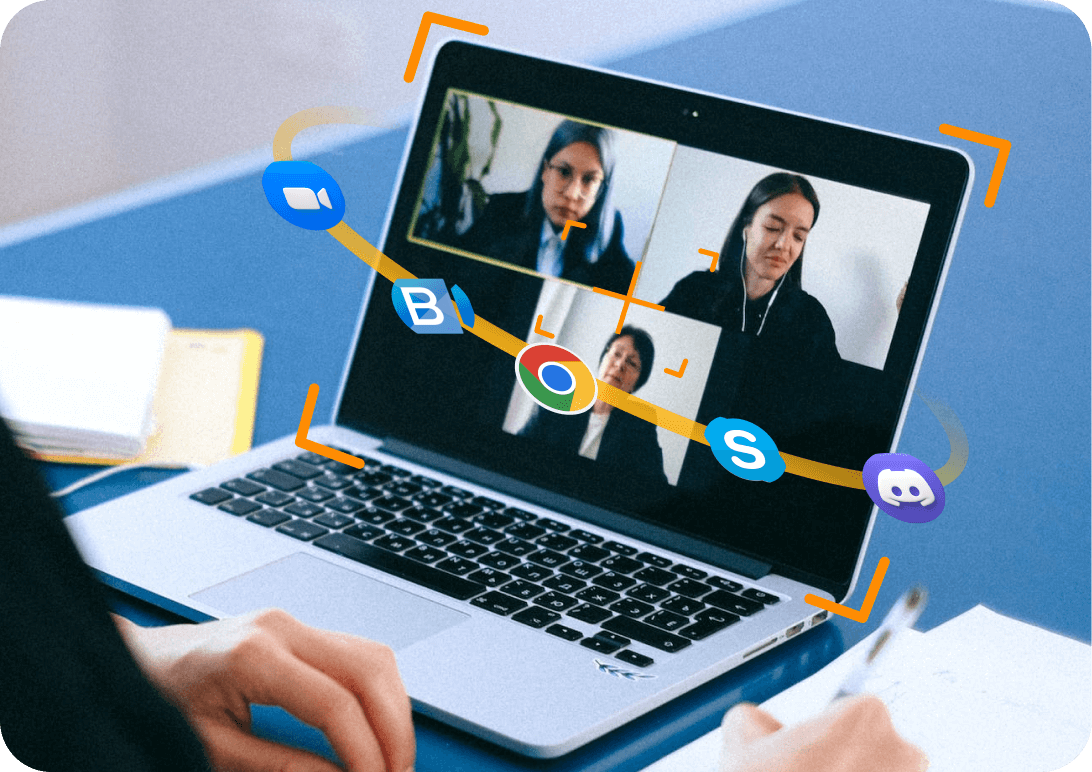
Online-Meetings
Nehmen Sie Online-Meetings/-Kurse und Anrufbilder von Zoom, BlueJeans, Skype, Discord, Google Meet usw. auf.
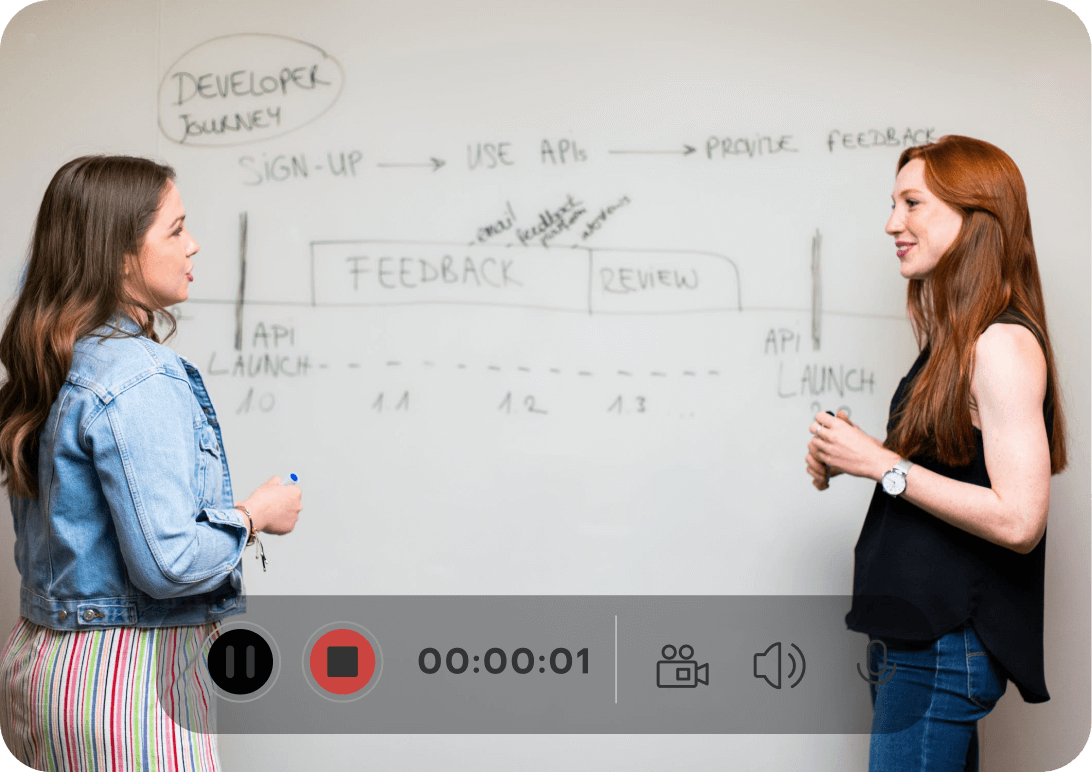
Schulungs- und Geschäftsvideos
Nehmen Sie Vorlesungen, Webinare, Bildungsvideos und geschäftliche PowerPoint-Präsentationen auf.

Hörbücher
Nehmen Sie Ihre Lieblingsmusik, Live-Radio und Podcasts von Spotify, Deezer, Tidal, iTunes usw. auf.
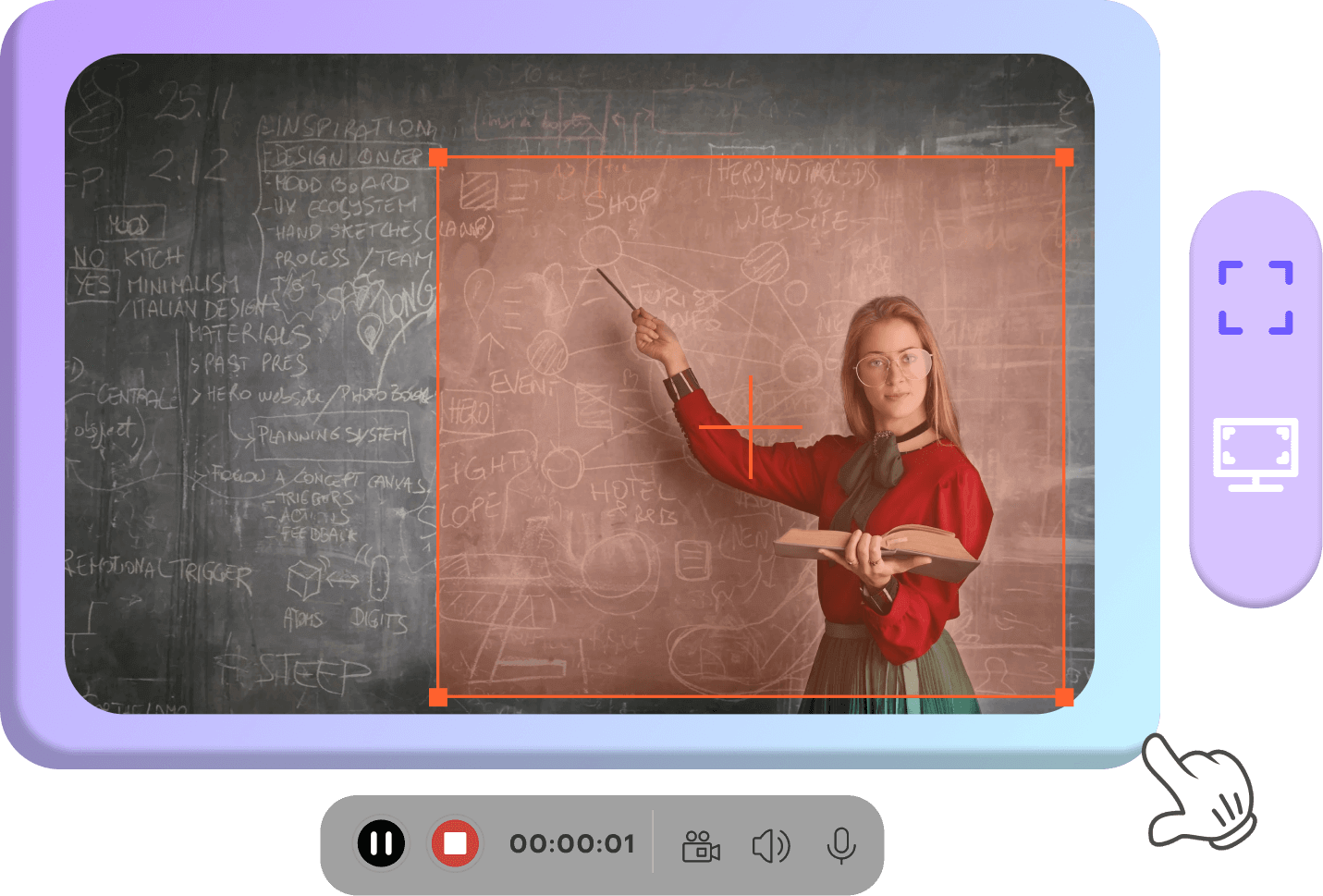
Nehmen Sie den gesamten Bildschirm oder einen beliebig ausgewählten Bereich ganz unkompliziert auf
Sie können den gesamten Bildschirm oder jeden Bereich des Bildschirms aufnehmen, wenn Sie spielen, Filme ansehen, ein Meeting abhalten oder Präsentationen vorführen.
-
Gesamten Bildschirm in voller Auflösung aufnehmen
-
Bestimmten Bildschirmbereich nach Wunsch aufnehmen
Nehmen Sie Ihr Gesicht und Ihre Stimme gleichzeitig in einem Video auf
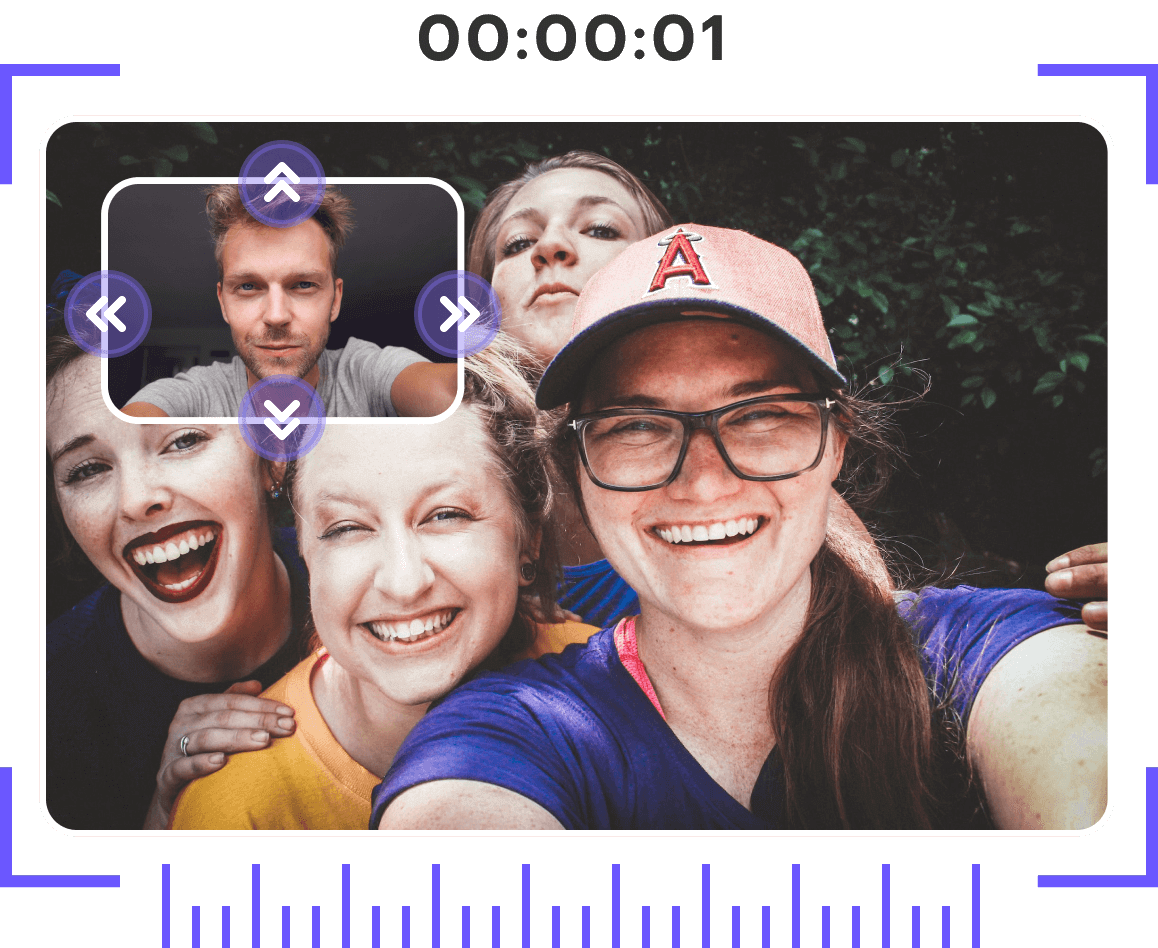
Sie können Ihren Computerbildschirm und Ihre Webcam gleichzeitig in Echtzeit aufnehmen, um sowohl Ihren Bildschirm als auch Ihr Gesicht zu zeigen, wenn Sie im Internet unterrichten, Präsentationen zeigen usw.
-
Fügen Sie Ihr Gesicht in ein Video ein, um Ihr Video lebendiger zu gestalten
-
Passen Sie die Position Ihrer Webcam nach Wunsch an. Rechts, links, mittig usw.
Systemaudio und Mikrofon einfach mit 100 % Originalqualität aufnehmen
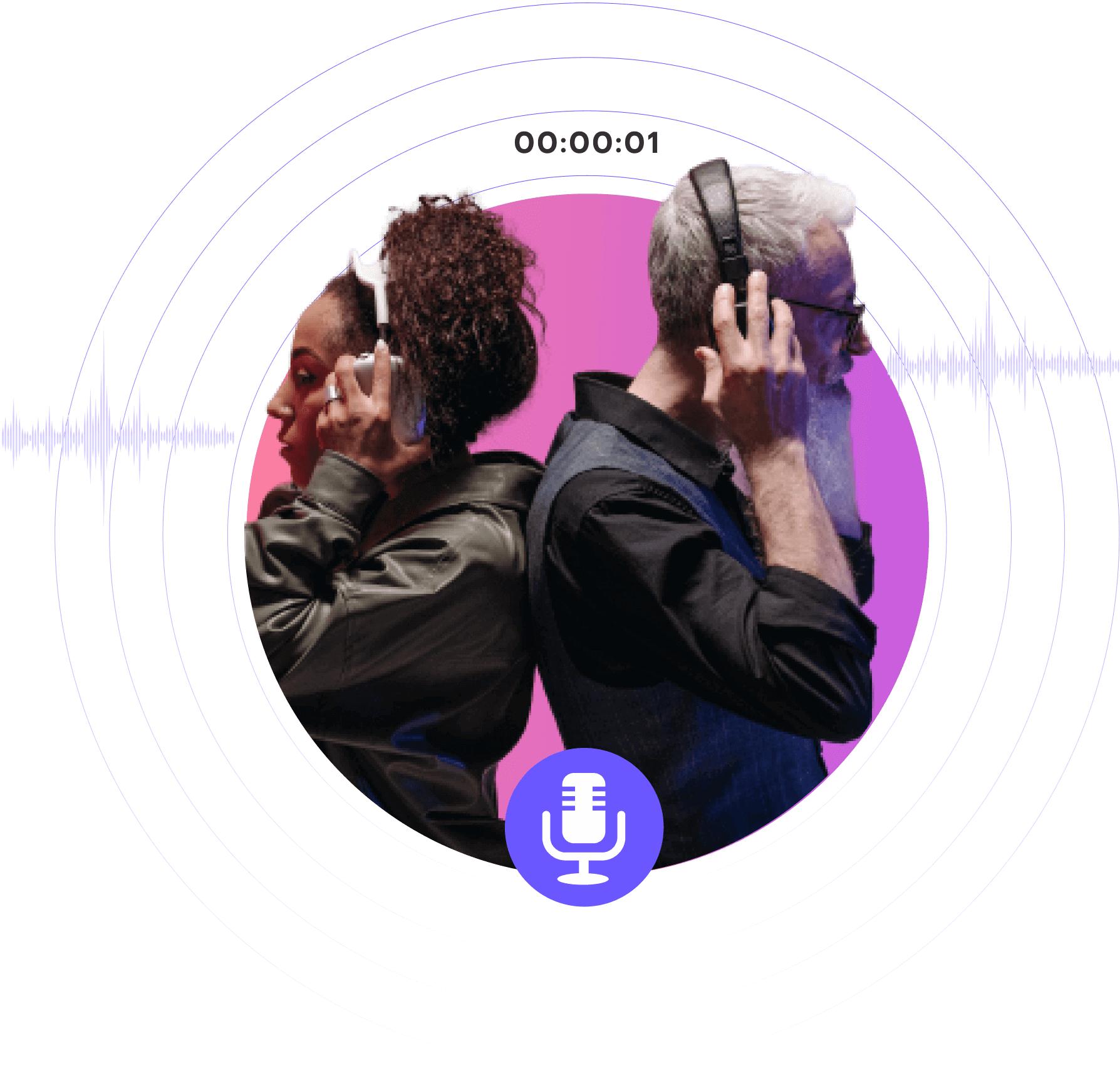
Sie können Computersounds wie Musik, Live-Radio, Podcasts und Ihre Stimme zusammen aufnehmen. Dies ist perfekt für die Aufnahme von Videokonferenzen, Gesang oder Instrumenten.
-
Die integrierte Rauschunterdrückungsfunktion kann verschiedene Arten von Hintergrundgeräuschen minimieren und Ihnen eine verbesserte Tonqualität ermöglichen.
-
Sie können Computersounds und Ihre Stimme zusammen aufnehmen
Nehmen Sie Videos oder Audio in wenigen einfachen Schritten auf
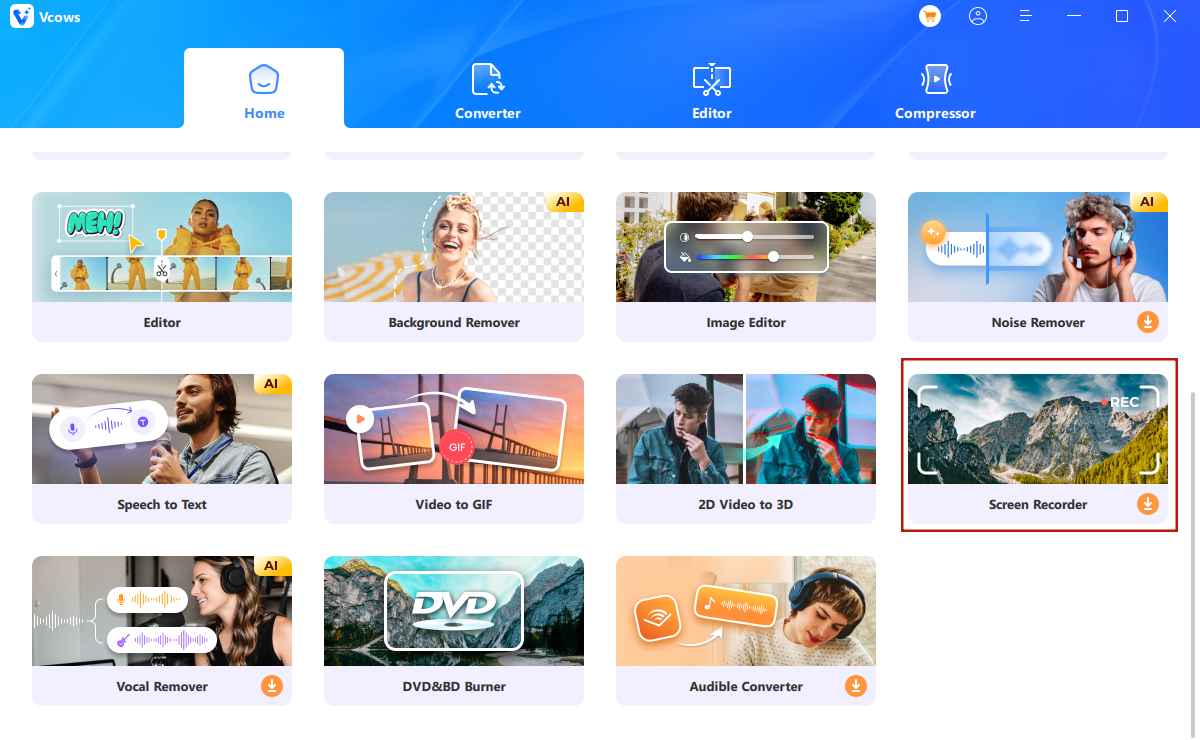
01
Starten Sie Vcows Video Converter, öffnen Sie die Toolbox und wählen Sie Bildschirmrekorder.
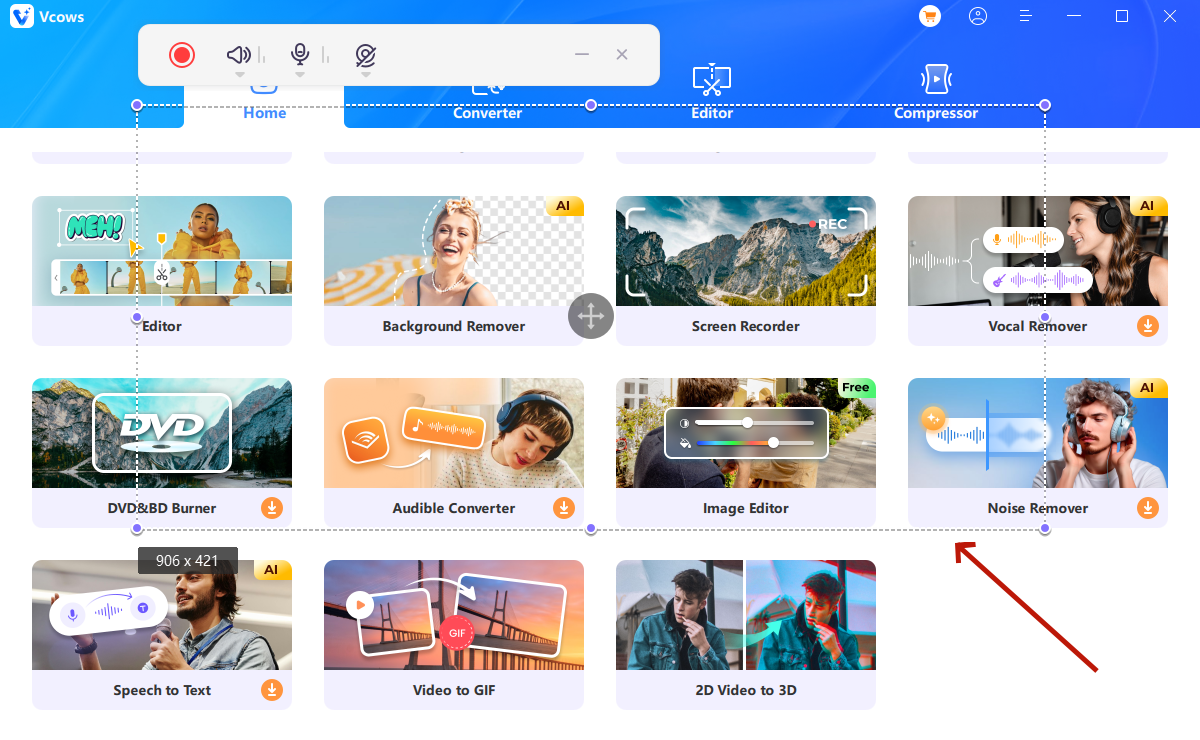
02
Definieren Sie den Bereich, den Sie aufnehmen möchten. Legen Sie Kamera und Mikrofon fest.
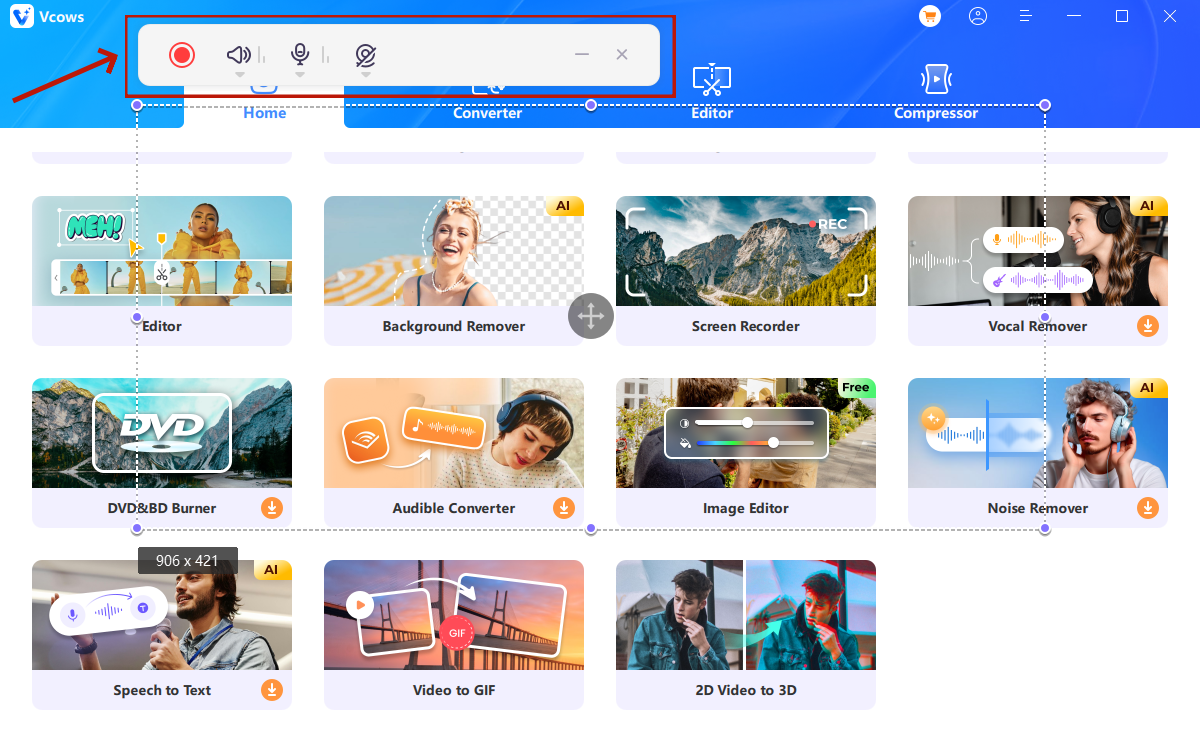
03
Aufnahme starten.
Entdecken Sie weitere Hauptfunktionen von Vcows Video Converter

Konvertieren
Konvertieren Sie Video, Audio und Bilder in über 1000 Formate

DVD-Brenner
Brennen Sie beliebige Videos/Audio einfach auf DVD/CD

Bearbeiten
Schneiden, zusammenführen, zuschneiden, filtern, Geschwindigkeit ändern, Wasserzeichen hinzufügen, Lautstärke anpassen usw.

Rippen
Konvertieren Sie DVDs in MP4, MOV, MKV usw. und CDs in MP3 usw.

KI-Gesangsentferner
Entfernen Sie mit dem fortschrittlichen KI-Algorithmus Gesang aus einem Song für Karaoke

Komprimieren
Komprimieren Sie Videos, Audio und Bilder ohne Größenbeschränkung.

KI-Rauschentferner
Entfernen Sie Hintergrundgeräusche aus Video und Audio mit KI-gestütztem Algorithmus

KI-Hintergrundentferner
KI entfernt Bildhintergründe automatisch

GIF-Ersteller
Erstellen Sie einfach GIFs aus Videos

2D-zu-3D-Konverter
Konvertieren Sie 2D in 3D. Genießen Sie 3D-Videos zu Hause
Über 6.000.000 Menschen lieben uns – Sie werden es auch
Wunderbar
Ich nutze diese Software nun seit einem Monat, und diese Bildschirmaufzeichnungssoftware unterstützt HD-Aufnahmen, was sehr gut ist.

Halima West in New York
Ausgezeichnet
Dies ist die beste Bildschirmaufzeichnungssoftware, die ich je verwendet habe. Zusätzlich zu Roh-Audio kann ich auch Mikrofon-Audio aufnehmen und während der Aufnahme beliebige Anmerkungen machen.

Charles Hurst in Mexiko-Stadt
Bildschirmaufzeichnung und Videobearbeitung
In meiner täglichen Arbeit benötige ich eine Bildschirmaufzeichnungssoftware, um einige Informationen rechtzeitig aufzuzeichnen, und sie scheint einfache Bearbeitungsfunktionen zu unterstützen. Ich habe sie gerade erst verwendet und werde sie bewerten, nachdem ich mich mit ihr vertraut gemacht habe.

Matas Dillard in Kalifornien
Computerspiele aufnehmen
Hallo! Heute habe ich meinen Gameplay-Bildschirm mit Vcows Screen Recorder aufgenommen und auf YouTube veröffentlicht! Diese App ist einfach zu bedienen! Ich liebe sie

Tilly Walls in Peru
Unterricht aufnehmen
Ich bin Student und aufgrund der Online-Kurse würde ich wirklich gerne ein Programm haben, das Unterricht und PowerPoint aufzeichnen kann. Glücklicherweise hat mir Vcows Screen Recorder bei all dem geholfen! Es ist ein vielseitiges Tool, das nicht nur die Webcam, sondern auch den Bildschirm aufzeichnet.

Katja Éimhear in Berlin
Einfach zu bedienen
Diese Software ist einfach zu installieren und zu verwenden. Sie kann Videos in hoher Auflösung aufnehmen. Sie ist eine sehr gute Bildschirmaufzeichnungssoftware, die die allgemeinen Anforderungen an Spielaufnahmen vollständig erfüllt.

Lesley Maxwell in Norwegen

Probieren Sie Vcows gleich aus
Über 20 AI-Videotools in einem Toolkit für Ihre Video-, Audio- und Bildkreativität.