Schritt 1: Importieren Sie Ihre Medien.
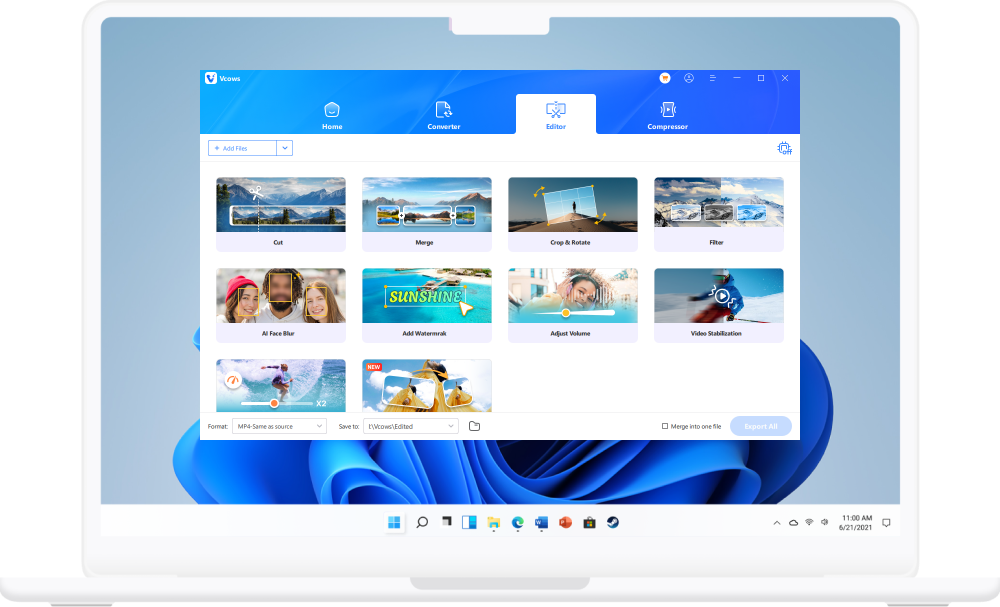
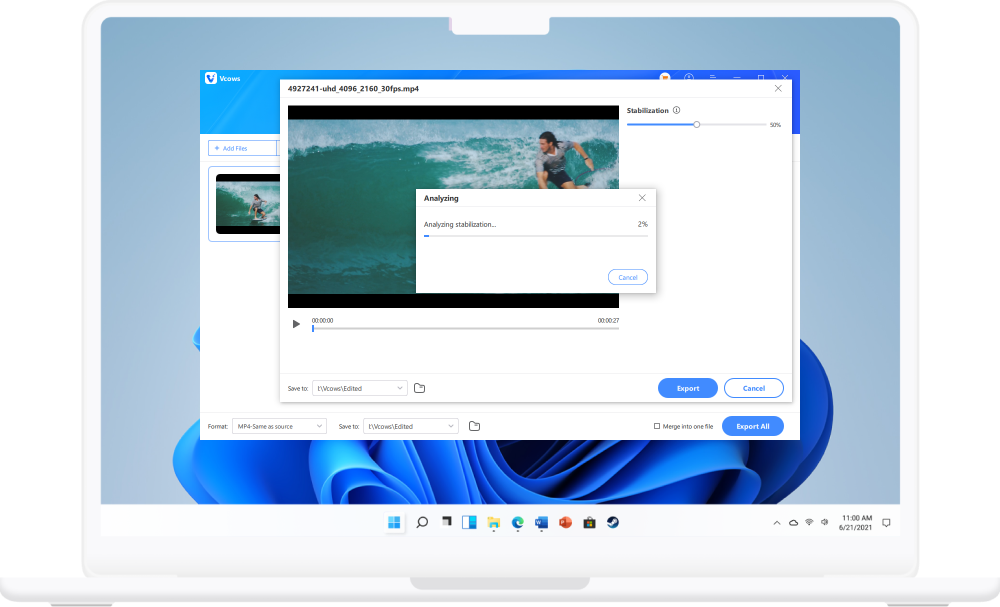
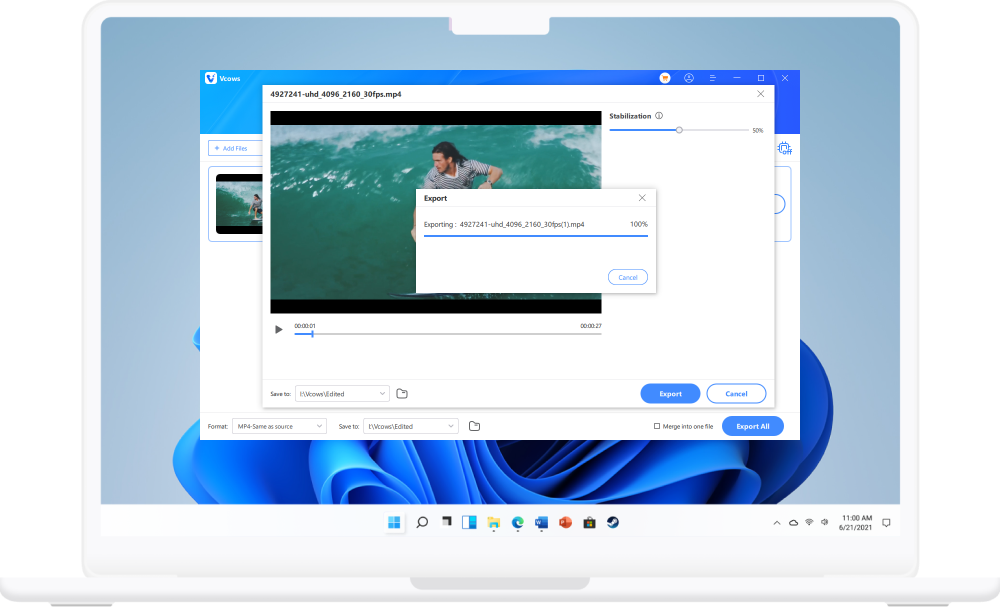
Starten Sie Vcows Video Converter. Wählen Sie die Option „Bearbeiten“. Öffnen Sie dann „Videostabilisierung“, um das Video zu importieren, das Sie bearbeiten möchten.


 Vcows
Vcows KI-gestützte Technologie: Mit 1 Klick wird verwackeltes Filmmaterial flüssiger und angenehmer anzusehen.
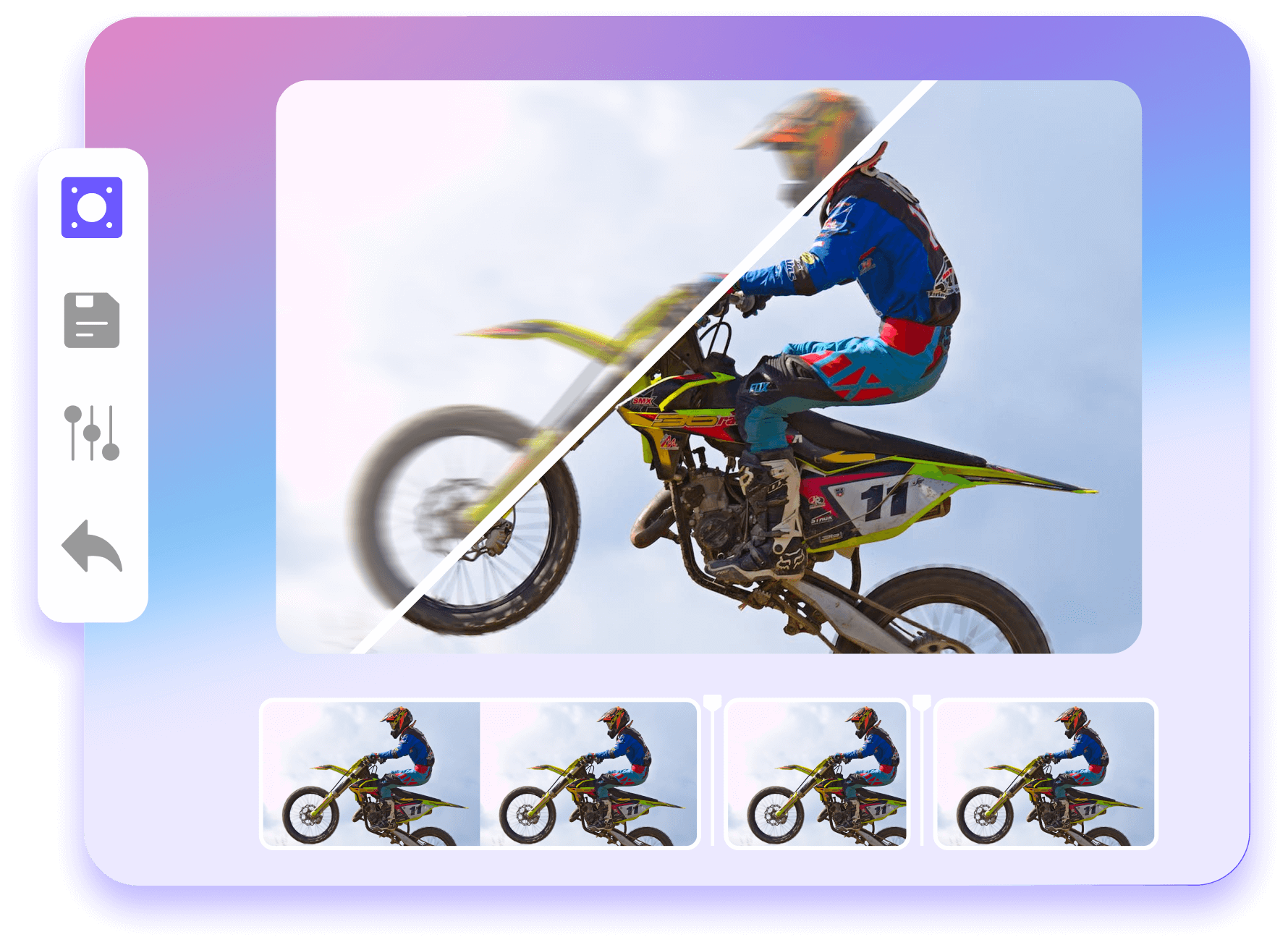

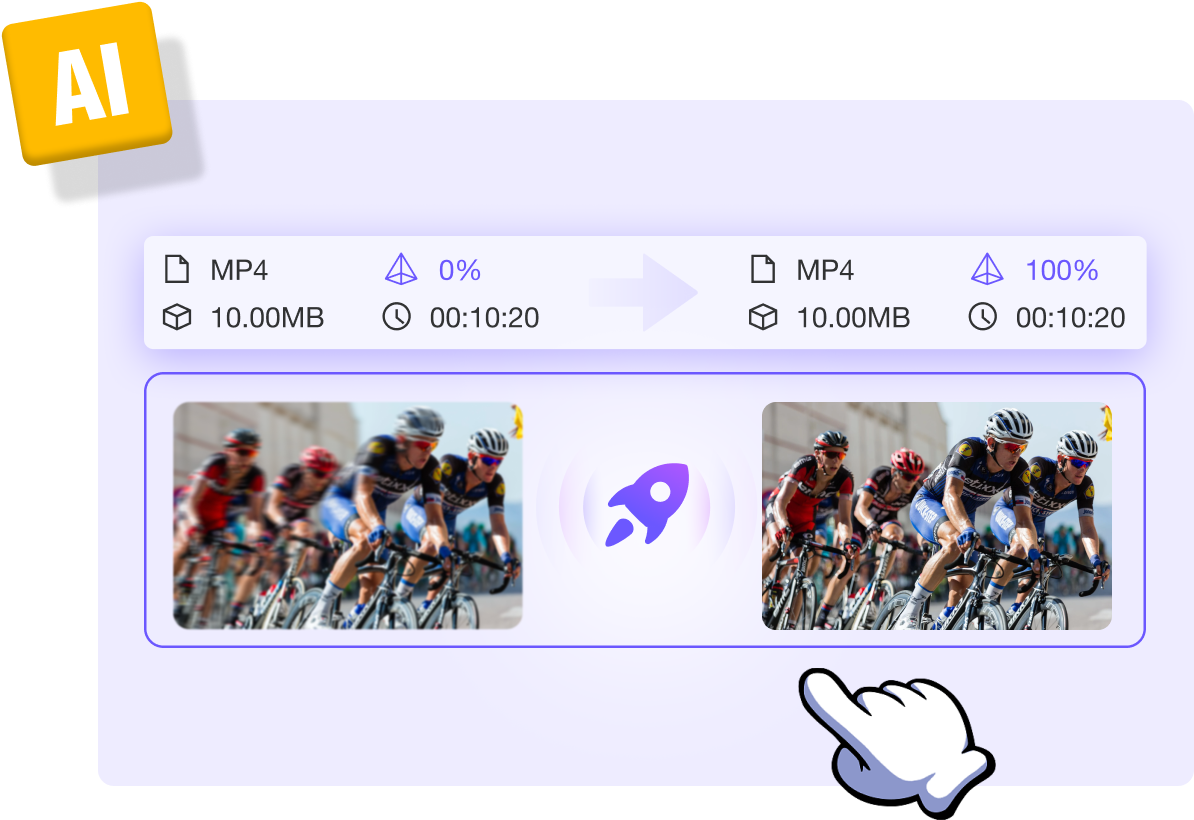
KI-gestützte Technologie: Vcows kann unerwünschtes Zittern und Unschärfen entfernen, die in actionreichen Videos auftreten, und genau das gewünschte Erscheinungsbild erzeugen. Importieren Sie das Video mit 1 Klick, dann übernimmt Vcows den Vorgang automatisch. Sie müssen nur auf das Ergebnis warten.
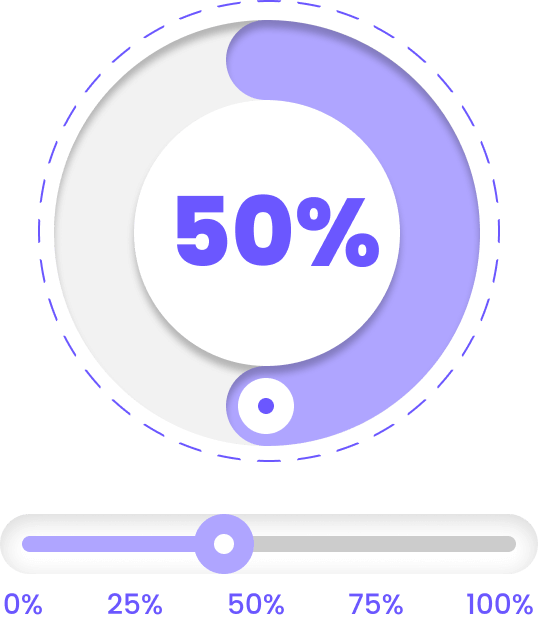
Vier Optionen zur Videostabilisierung: 25 %, 50 %, 75 %, 100 %. Sie können jeden Verarbeitungsgrad wählen, um die Aufgabe zu erledigen. Dabei spielt es keine Rolle, welche Videoformate verwendet werden (Vcows unterstützt über 1000 Formate) oder mit welchem Gerät das Video aufgenommen wurde.
Starten Sie Vcows Video Converter, öffnen Sie die Toolbox und wählen Sie den Bildschirmrekorder.
Legen Sie den Bereich fest, den Sie aufnehmen möchten. Stellen Sie Kamera und Mikrofon ein.
Starten Sie die Aufnahme.

Konvertieren Sie Video, Audio und Bilder in über 1000 Formate

Brennen Sie jedes Video/jede Audiodatei einfach auf DVD/CD

Schneiden, zusammenfügen, zuschneiden, filtern, Geschwindigkeit ändern, Wasserzeichen hinzufügen, Lautstärke anpassen usw.

Konvertieren Sie DVDs in MP4, MOV, MKV usw. und CDs in MP3 usw.

Entfernen Sie Gesang aus einem Song für Karaoke mit dem fortschrittlichen KI-Algorithmus

Komprimieren Sie Videos, Audiodateien und Bilder ohne Größenbeschränkung.

Entfernen Sie Hintergrundgeräusche aus Video und Audio mit KI-gestütztem Algorithmus

KI entfernt Bildhintergründe automatisch

Erstellen Sie einfach GIFs aus Videos

Konvertieren Sie 2D in 3D. Genießen Sie 3D-Videos zu Hause
Sie haben eine ausgezeichnete Auswahl an Softwareprodukten, die ich sicherlich selbst nutzen und unseren Mitgliedern künftig empfehlen werde. Derzeit nutze ich den Mac-Video-Konverter, und er erweist sich als ein sehr gutes Programm, das viel einfacher zu erlernen ist als die meisten Produkte Ihrer Mitbewerber.

Die Bedienung ist unglaublich benutzerfreundlich und blitzschnell. Ich musste mehrere Videoclips für ein Schulprojekt konvertieren, und der Vcows Video Converter machte es zum Kinderspiel. Die Ausgabequalität war fantastisch. Sehr empfehlenswert!

Ich benötige bei meiner täglichen Arbeit eine Bildschirmaufnahmesoftware, um einige Informationen rechtzeitig aufzuzeichnen, und sie scheint einfache Bearbeitungsfunktionen zu unterstützen. Ich benutze sie gerade und werde sie bewerten, nachdem ich mich damit vertraut gemacht habe.

Diese App ist der beste Video-Konverter, den ich je verwendet habe. Die konvertierten Videos sehen genauso gut aus wie die Originale. Ich hatte einige AVI-Videos, die ich von meinem PC auf mein iPhone und Tablet übertragen und dann mit dieser App in MP4 konvertiert habe. Während der Konvertierung wurde die Musik des Originalvideos entfernt und meine Lieblingsmusik hinzugefügt. Nach der Konvertierung konnte ich das Video bearbeiten, was mich wirklich überrascht hat.

Normalerweise schreibe ich keine Bewertungen für Produkte, die ich nutze, aber dies wird meine erste Bewertung für diese Software sein: leistungsstark, intelligent, einfach zu bedienen und wird mit der Zeit immer fortschrittlicher. Ich danke dem Team, das hart an dieser Software arbeitet, um sie zu verbessern, sowie für die unbegrenzten Updates.

Diese Software ist einfach zu installieren und zu verwenden. Sie kann Videos in hoher Auflösung verarbeiten. Sie ist auch eine sehr gute Bildschirmaufnahmesoftware, die allgemeine Spielaufnahmen vollständig erfüllt.


Über 20 AI-Videotools in einem Toolkit für Ihre Video-, Audio- und Bildkreativität.

Stap 1:

Klik op het pictogram om de downloadlijst te openen.


Stap 2:
Klik op het gedownloade bestand om te installeren.