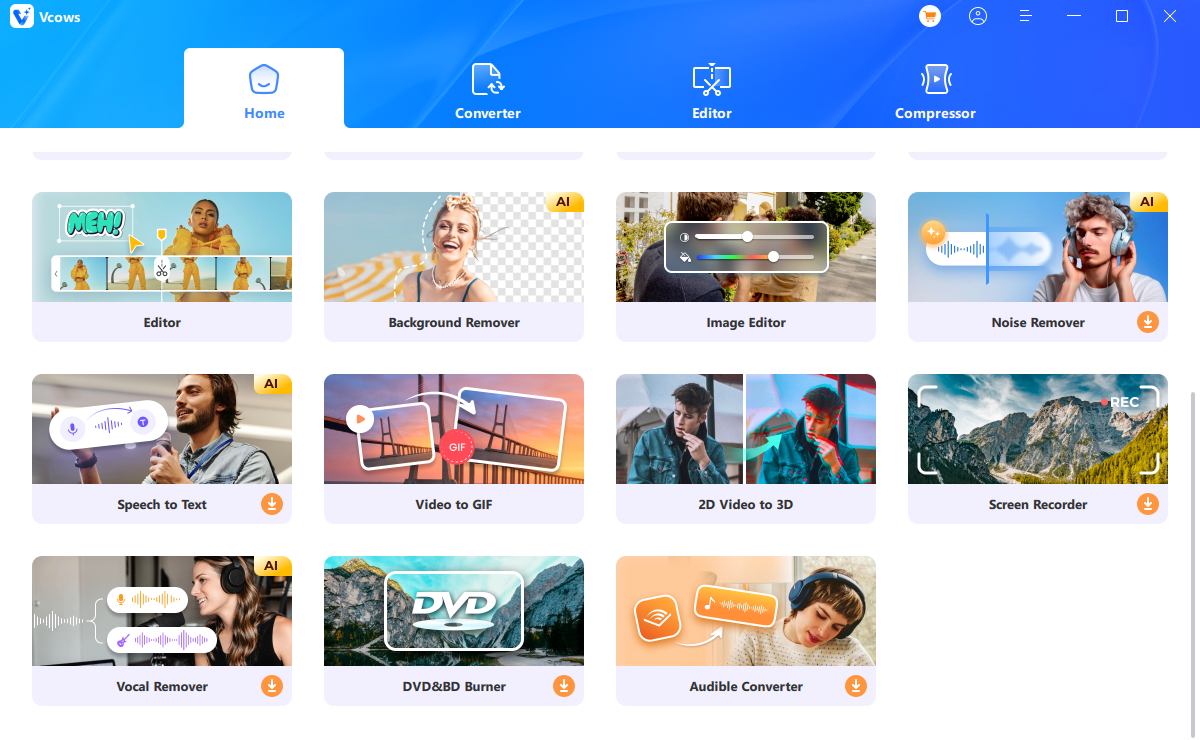
Hochwertige Transkription
Mit der KI-gestützten Funktion ermöglicht Ihnen Vcows präzise Audio-zu-Text- Transkriptionen und übertrifft vergleichbare Tools deutlich.
 Vcows
Vcows
 KI-gestützt
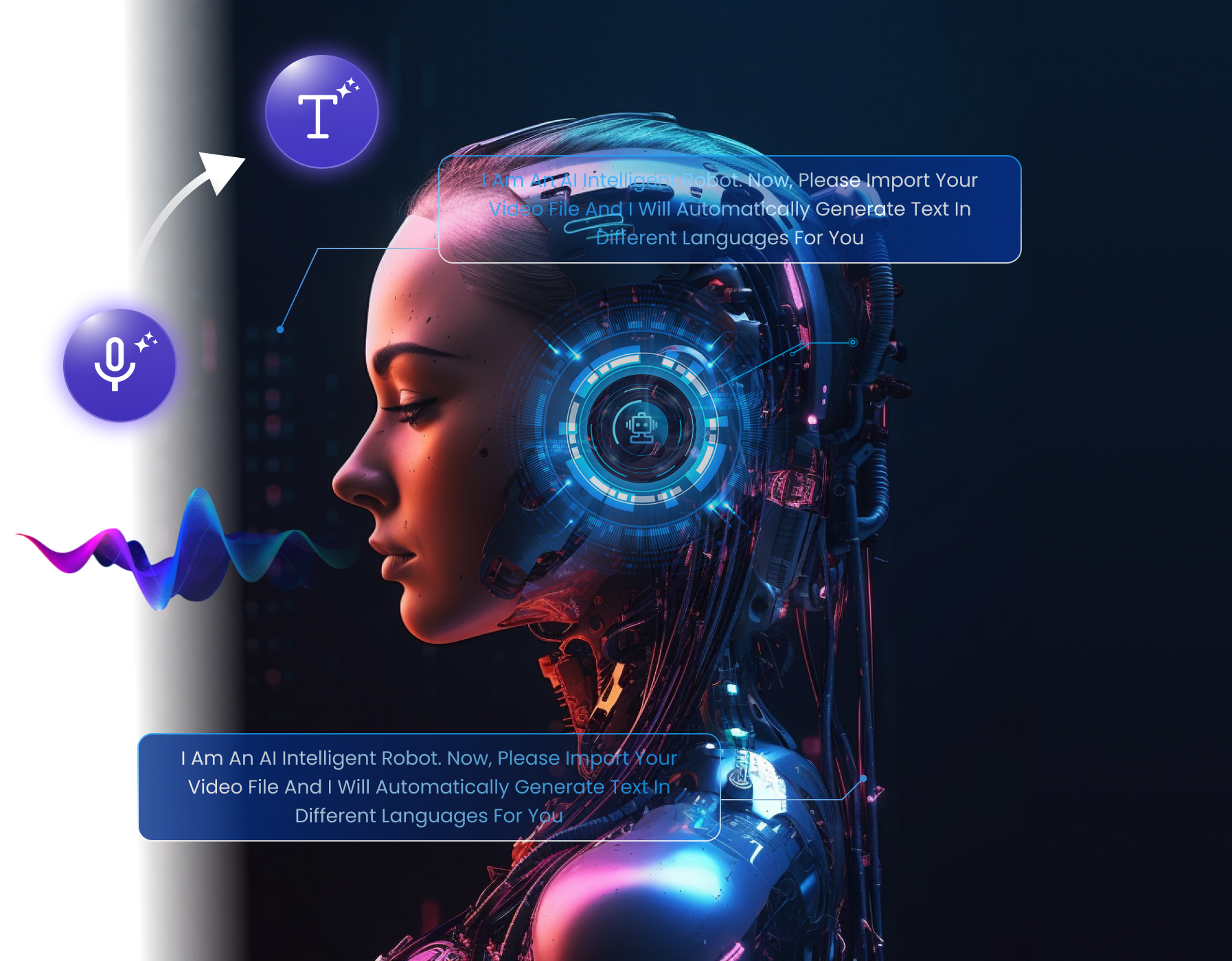
KI-gestützte Sprachfunktion, die gesprochene Audio- und Videoinhalte präzise in Text transkribiert.
16 Sprachen verfügbar
Streaming-Videos

Online-Bildungsvideos

Werbevideos

Promotionsvideos

Schulungsvideos

Mit der KI-gestützten Funktion ermöglicht Ihnen Vcows präzise Audio-zu-Text- Transkriptionen und übertrifft vergleichbare Tools deutlich.

Die Wortfehlerrate (WER) ist deutlich niedriger als bei der Konkurrenz. Ganz gleich, welcher Akzent oder welches Geschlecht vorliegt.

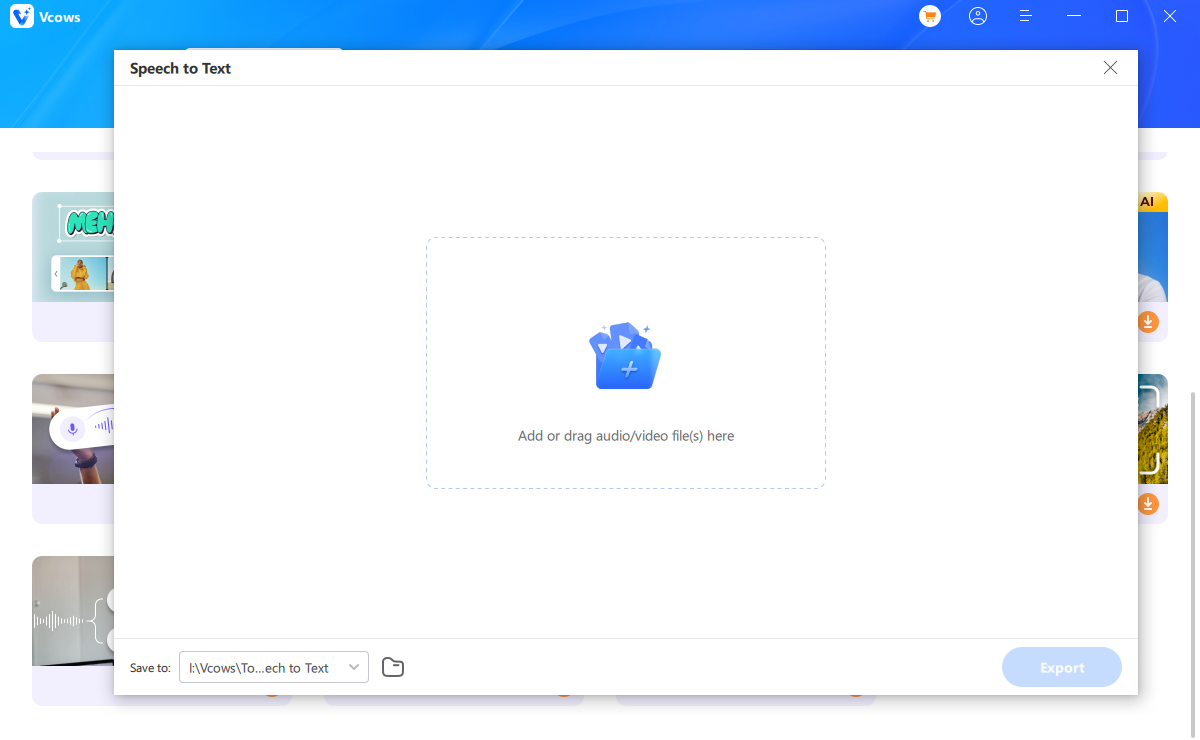
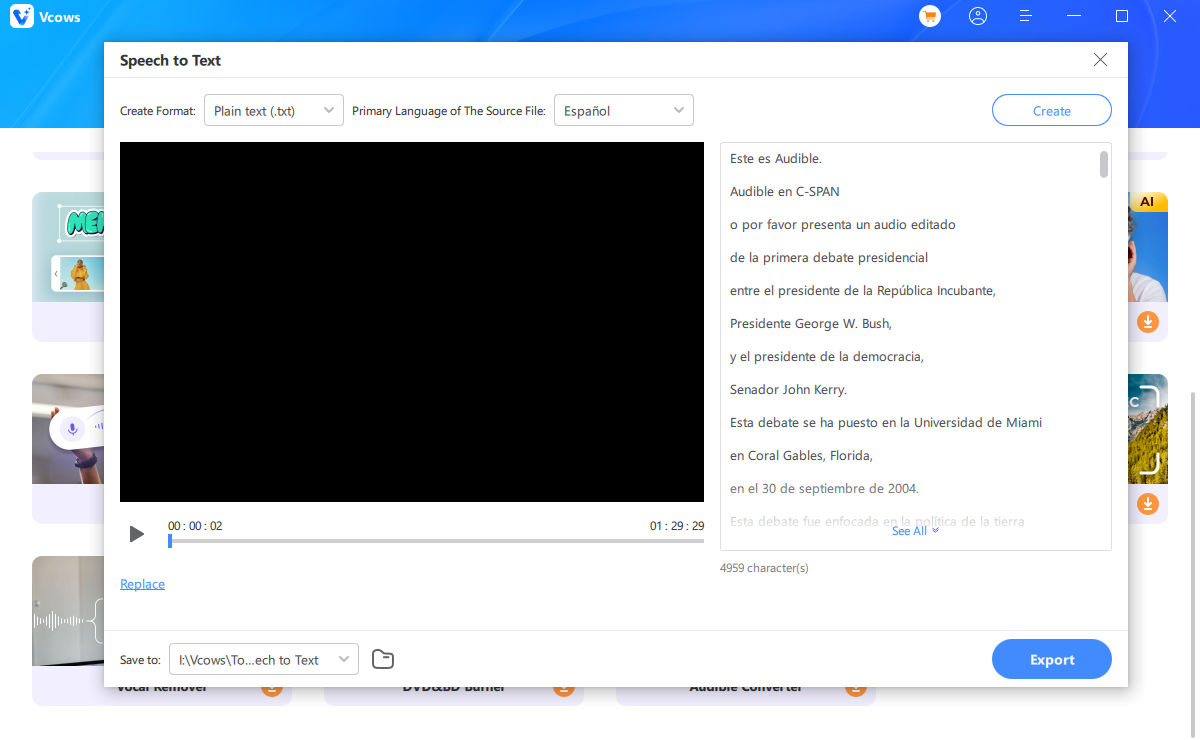
Laden Sie einfach Ihre Audiodatei hoch, und Vcows transkribiert sie schnell in präzisen und gut lesbaren Text.
Mit 16 Sprachen werden die Anforderungen von Kunden auf der ganzen Welt erfüllt. Vcows unterstützt alle gängigen Sprachen wie Englisch, Französisch, Deutsch, Japanisch, Spanisch, Hindi, Arabisch, Bengalisch, Portugiesisch, Russisch, Lahnda usw.

Vcows Sprache-zu-Text kann die Ausgabeformate .txt und .srt für die weitere Wiederverwendung von Untertiteln ausgeben. Die ausgegebenen Inhalte bieten höchste Lesbarkeit, einschließlich korrekter Grammatik, Zeichensetzung, Telefonnummern und Adressen.
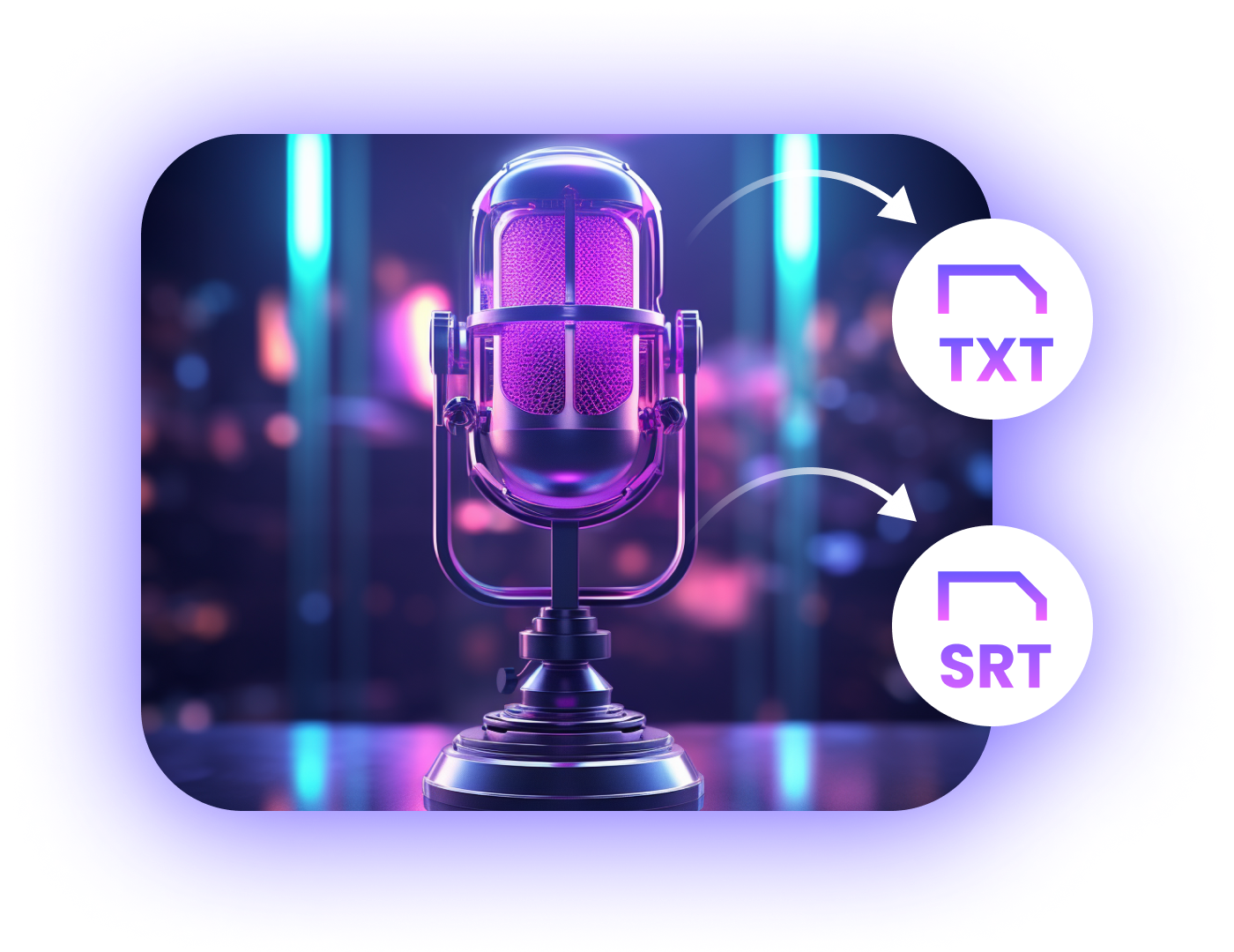

Hintergrund mit 1 Klick entfernen und durch neue Hintergrundgrafiken in verschiedenen Stilen ersetzen.
Entfernen Sie Gesang aus einem Song für Karaoke mit dem fortschrittlichen KI-Algorithmus.

Entfernen Sie Hintergrundgeräusche aus Audio und Video sofort mit KI-Technologie.
Erstellen Sie beeindruckende KI-Kunstwerke mit KI-Technologie.
Ich liebe Vcows Sprache-zu-Text wirklich, denn die Transkription von Sprache in Untertitel ist die präziseste, die ich auf dem Markt gesehen habe. Sie hat es mir ermöglicht, meine YouTube-Videos in nur wenigen Minuten zu bearbeiten und die Videoinhalte meines Kanals auf ein neues Niveau zu bringen.

Eine trendbewusste YouTuberin
Ich nutze Vcows, um gesprochene Videos von Englisch nach Spanisch zu transkribieren. Die korrekte Grammatik selbst bei lokalem Akzent hat mich wirklich überrascht. Und das Ausgabeformat .srt ermöglicht mir, meine Unterrichtsvideos sehr bequem zu importieren. Empfehlenswert.

Ein Spanischlehrer
Neben KI-Sprache-zu-Text habe ich auch andere nützliche KI-Tools in Vcows Video Converter gefunden. Wirklich leistungsstark. Ich kann damit sogar Bilder generieren. Gute Erfahrungen mit diesem tollen Tool. Ich werde es meinen Freunden empfehlen.

Ein Videowerbetreibender

Über 20 AI-Videotools in einem Toolkit für Ihre Video-, Audio- und Bildkreativität.

Stap 1:

Klik op het pictogram om de downloadlijst te openen.


Stap 2:
Klik op het gedownloade bestand om te installeren.